

1º Clicamos na ferramenta perspectiva con correctivo (atrás)
e previsualización grade.
2º Clicamos na imaxe e movemos as reixas de modo que
ocupen o lienzo e pinchamos en transformar.

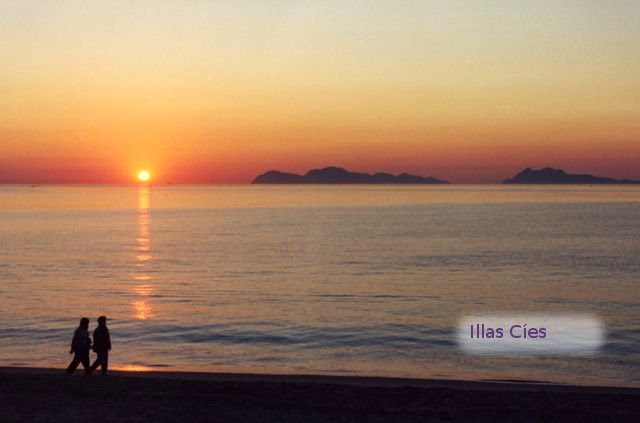 |
| Actividade 26 1º Creamos unha nova capa de texto de 160x50 e con cor branca. 2º Activamos a ferarmenta selección rectangular con todas as opcións activadas menos expandir desde o centro. 3º Debuxamos un ractángulo na capa texto. 4º Vai a seleccionar, inverter e editar, limpiar e cambiamos a trasparencia da capa texto a 50% 5º Activa a ferramenta texto e escribe illas cíes e centrao. 6º Vai a capa e combinar cara abaixo. |
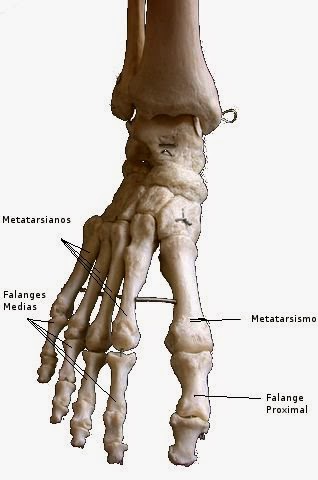 |
| Actividade 27 1º Coa ferramenta selección por cores selecciona o fondo. 2º Vai a editar, limpiar e coa goma de borrar elimina os puntos que poideran quedar. 3º Crea unha nova capa chamada osos e coa ferramenta lapis debuxa liñas como as da imaxe. 4º Por último escribe os nomes dos osos. |
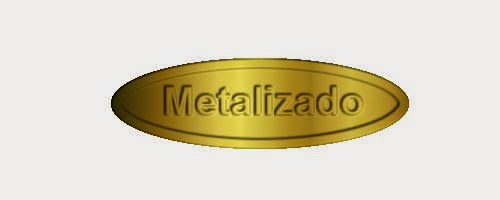 |
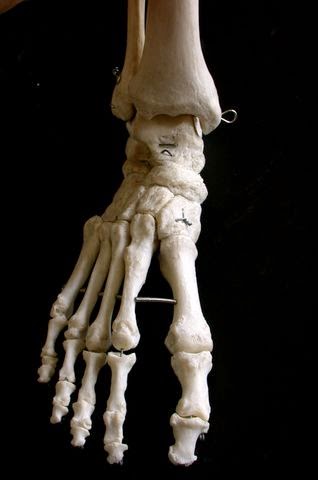
| Actividade 28 1º Crea una imaxe transparente de 500x200. 2º Traza nela unha selección elíptica e énchea de cor negra. 3º Duplica a capa e vai a seleccionar, encoller, 10 píxeles. 4º Vai a editar, limpiar e engade o texto "Metalizado". 5º Situate sobre a capa metalizado e combinaa cara abaixo. 6º Vai a filtros, desenfocar, desenfoque gaussiano de radio 2. 7º Selecciona a elipse coa variña e vai a editar, limpiar. 8º Usa a ferramenta mestura e traza unha lincha que ocupe a selección. 9º Vai a filtros, mapa, mapa do relevo. |
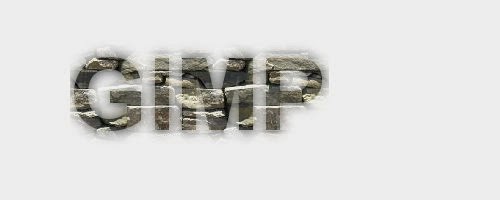 |
| Actividade 29 1º Crea una imaxe de fondo branco 500x200. 2º Escribe o texto GIMP e duplica a capa. 3º Vai a filtros desenfocar, desenfoque gaussiano con radio 20. 4º Crea unha nova capa chamada textura e usa a lata de pintura con calquera patrón. |
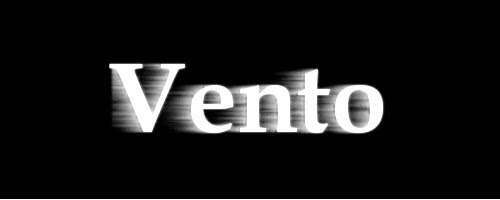 |
| Actividade 30 1º Crea unha imaxe 500x200 de cor negra. 2º Introduce o texto Vento e centrao e duplica a capa. 3º Vai a filtros, distorsión, vento. 4º Vai a filtros, desenfocar, desenfoque gaussiano. |
 |
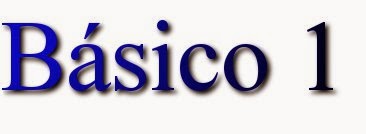
| Actividade 31 1º Crea unha imaxe transparente 500x200 e escribe o texto "Básico 1" 2º Vai a filtros, alfa a logo, Básico 1 e escolle unha cor. 3º Repite o proceso co texto e co filtro "Bruñido". |

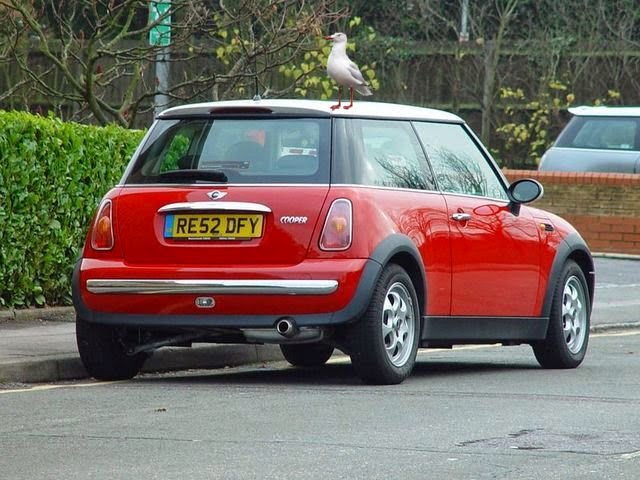 |
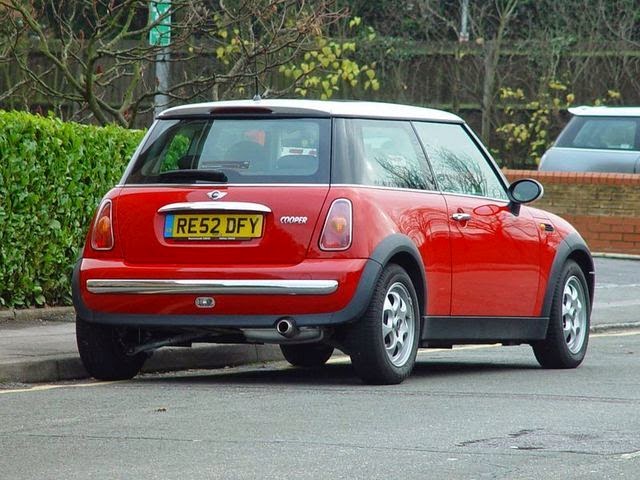
| Actividade 32 1º Selecciona a gaivota e vai a invertir/editar/limpiar. 2º Garda o arquivo en formato jpeg. 3º Abre a foto do coche e con abrir como capas abre a foto anterior. 4º Engadelle canle alfa e activa a ferramenta escalar. 5º Cambialle o tamaño a 200x299 e despraza a gaivota ao coche. 6º Selecciona a gaivota, inverte a selección e vai a editar limpiar. 7º Combina as dúas capas |

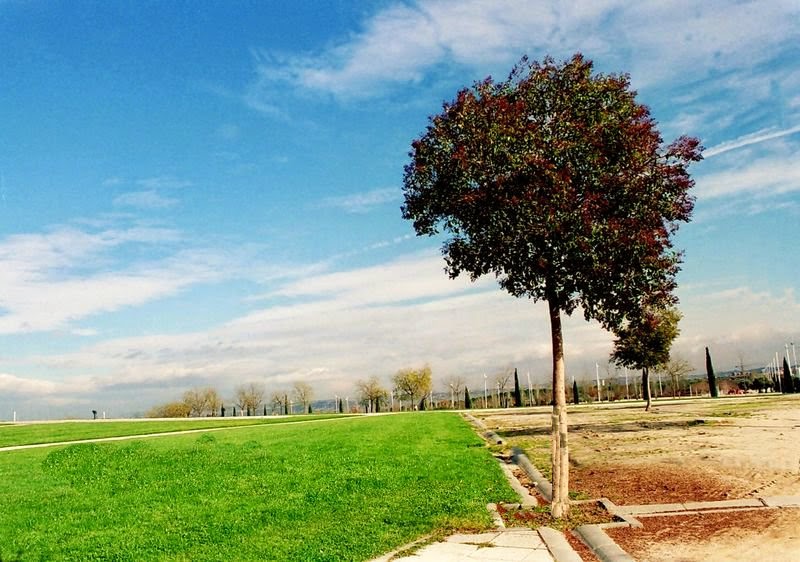 |
| Actividade 33 1º Clica na ferramenta clonare mantendo a tecla Ctrl clica na herba. 2º Pinta sobre a sombra ata eliminala. |
.jpg&container=blogger&gadget=a&rewriteMime=image%2F*)
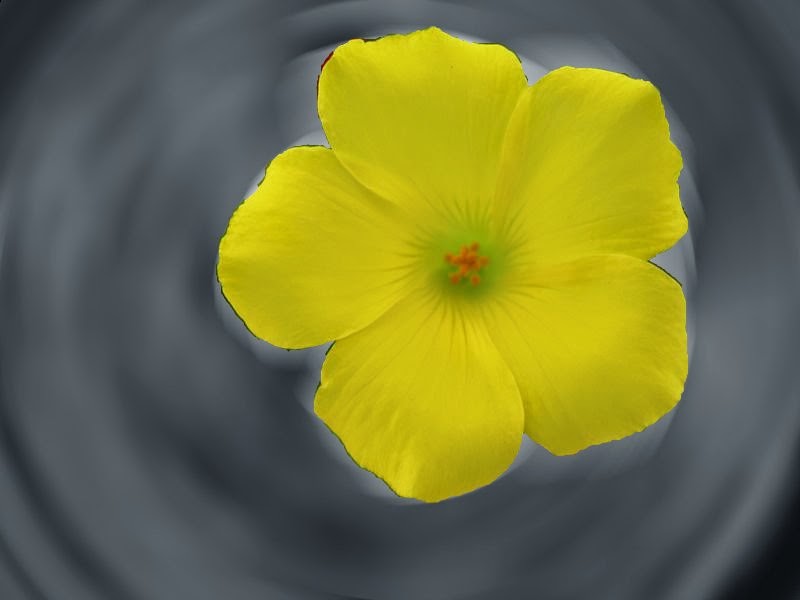 |
| Actividade 34 1º Selecciona a flor e invertea. 2º Vai a cores, reducir saturación, claridade. 3º Vai a filtros, desenfoque, desenfoque en movermento con radial e ángulo 25. |
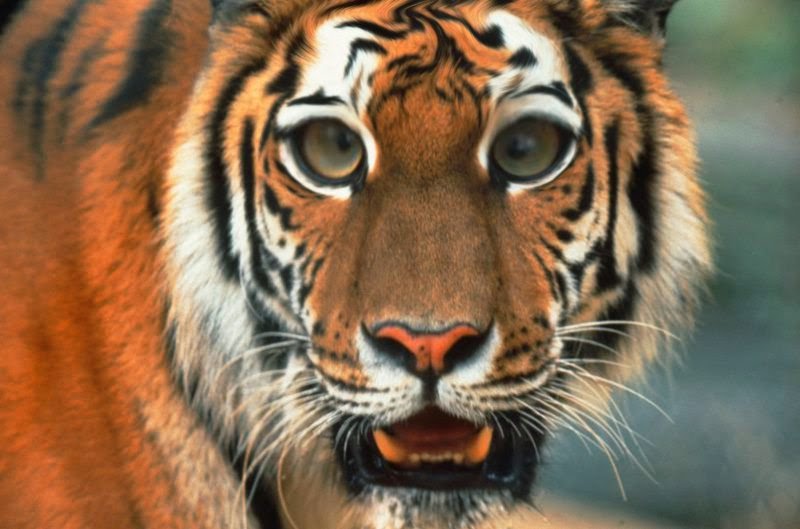 |
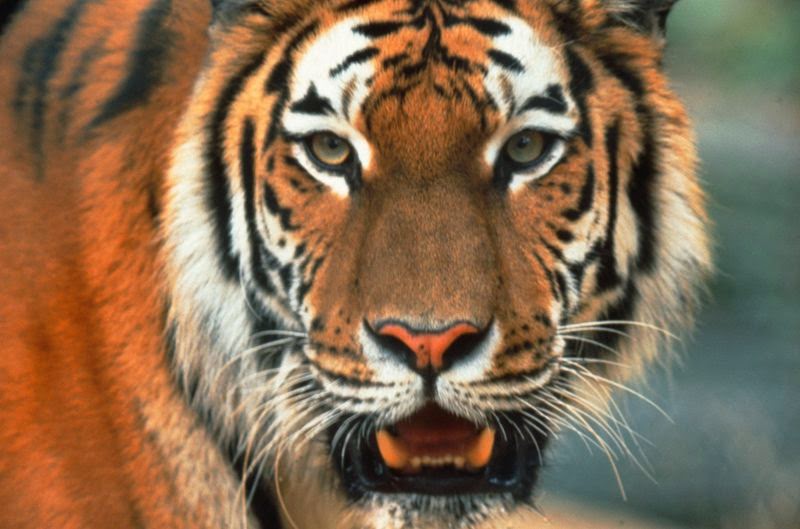
| Actividade 35 1º Duplica a capa e vai a filtros, distorsións, IWarp. 2º Selecciona medrar radio 25 e deforma os ollos. 3º Selecciona encoller radio 40 e deforma a boca. 4º Selecciona remuiño radio 20 e deforma a frente. |
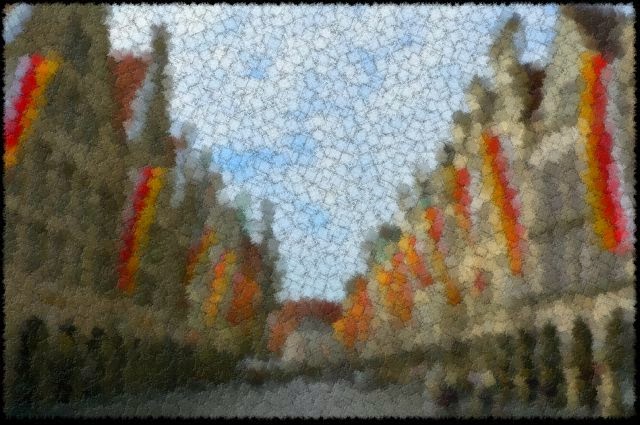 |
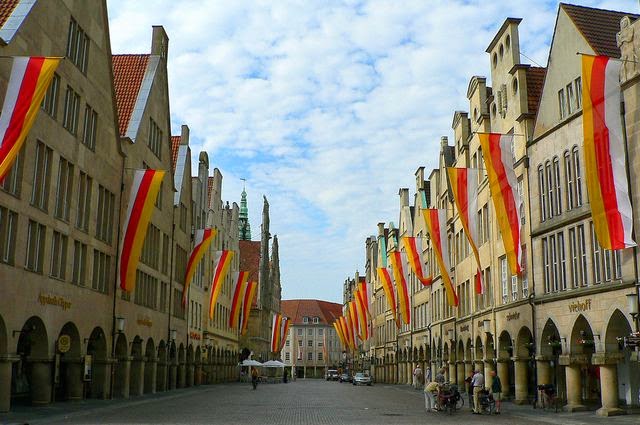
| Actividade 36 1º Duplica a capa 4 veces e aplica o filtro dobrar curva. 2º Cambia de capa e aplica o filtro mosaico. 3º Cambia de capa e selecciona a rúa e aplicalle o filtro Ondas. 4º Cambia de capa y aplica o filtro Gimpresionista, PatchWork. |
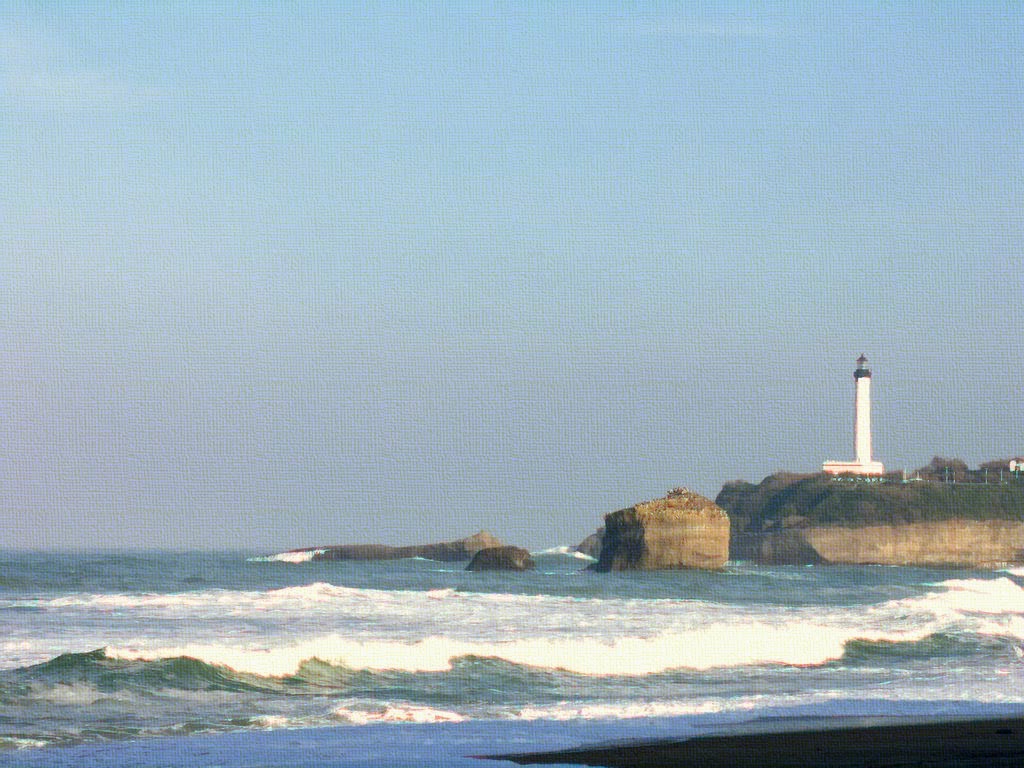 |
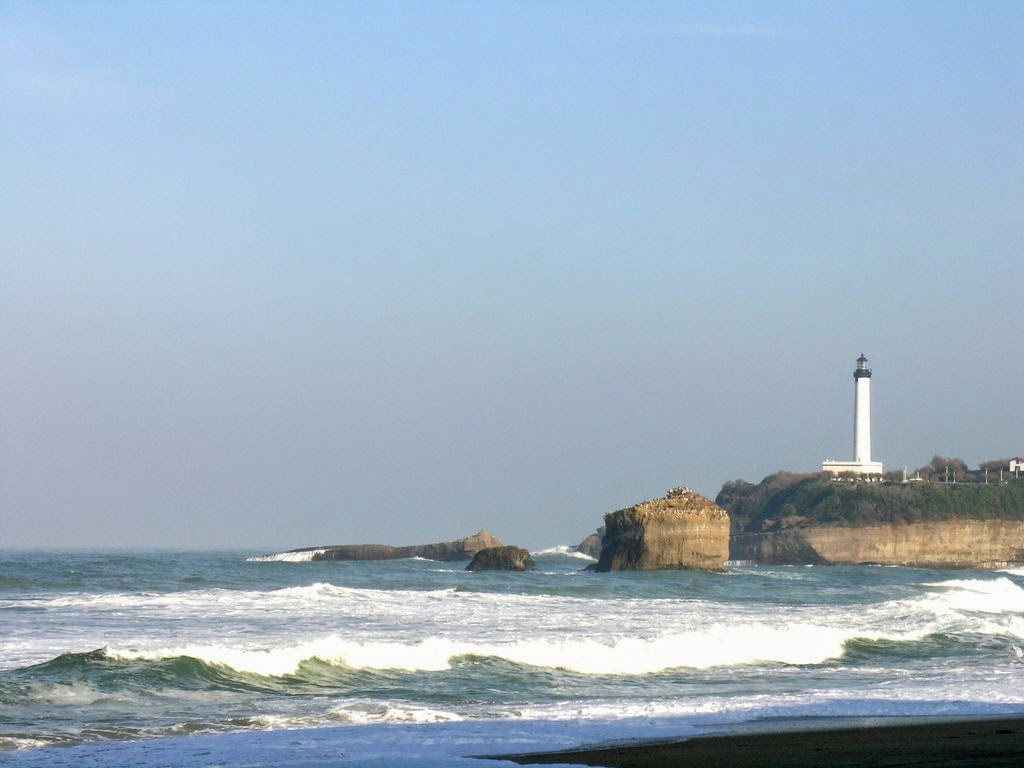
| Actividade 37 1º Vai a cores, compoñentes, descompor, desmarca descompor capas. 2º Vai a artístico, aplicar lienzo. 3º Cambia de capa e usa pintua ao óleo. 4º Vai a cores, compoñentes, compor. |
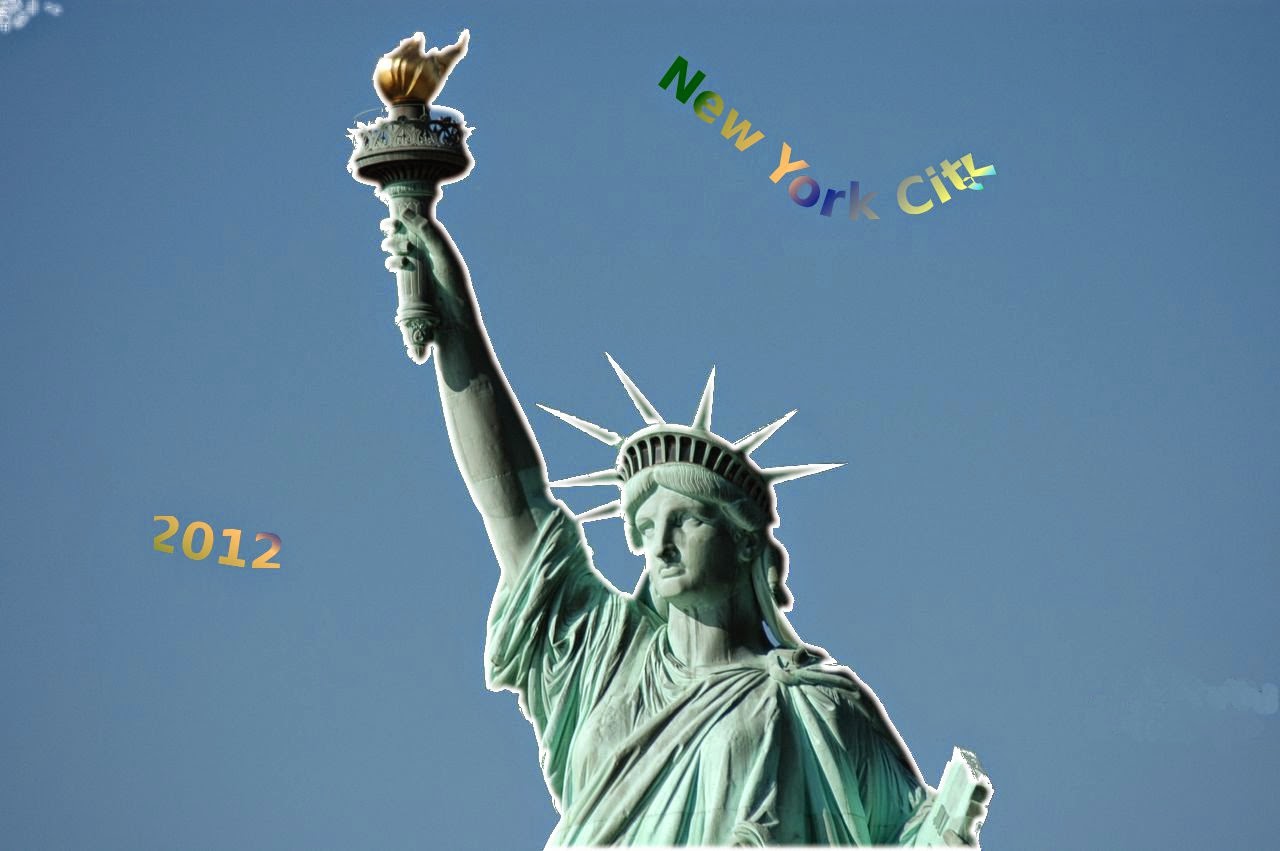 |
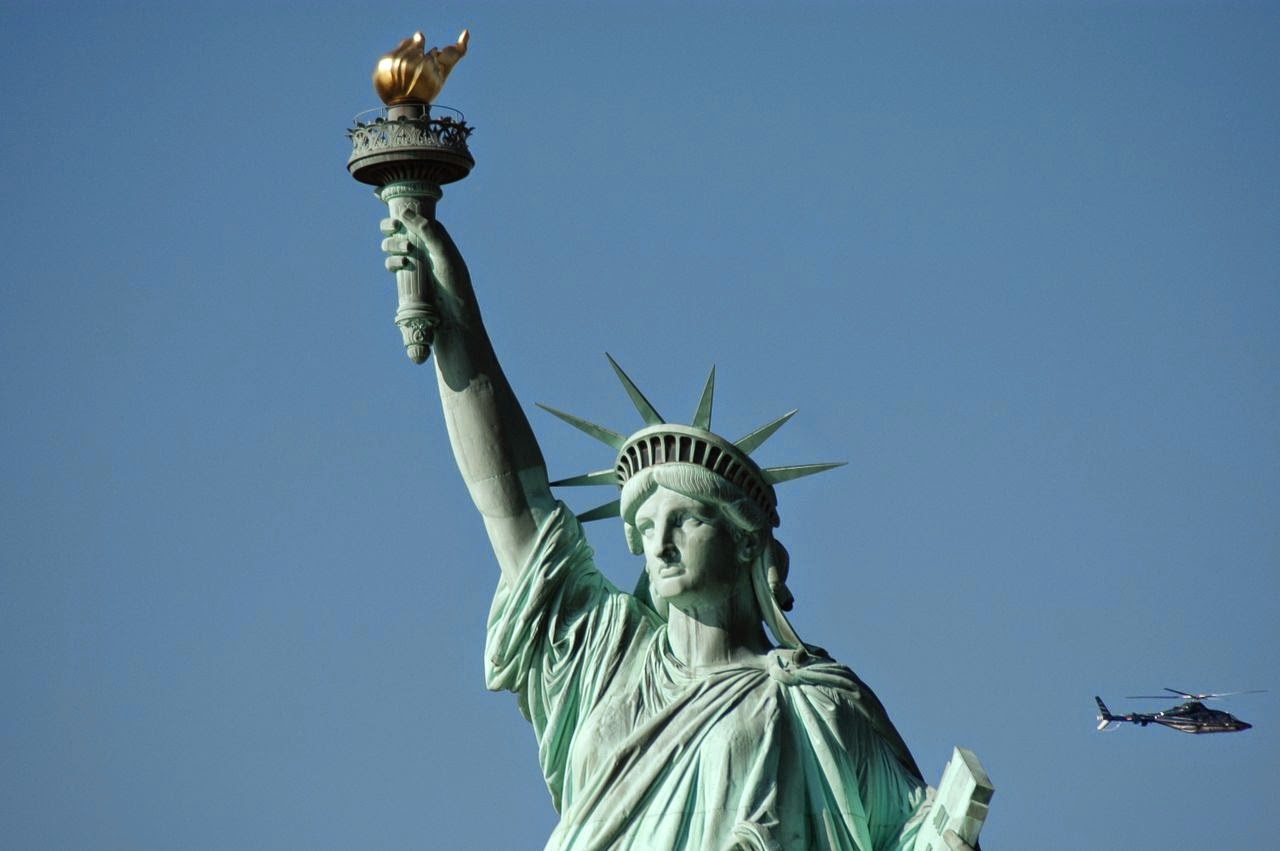
| Actividade 38 1º Coa ferramenta clonar elimina o elicóptero. 2º Coa vara no limiar 25 selecciona o ceo e inverte a selección. 3º Pincha na xanela camiños e selección a camiños. 4º Activa a ferramental pincel e vai a trazar camiños. 5º Vai a trazar cunha ferramenta de pintura e clica na ferramenta camiño. 6º Fai unha liña y pincha no botón trazar camiño. 7º Activa a ferramenta "texto" e escibre "New York City" e usa mestura. 8º Repite o proceso co texto 2012. |
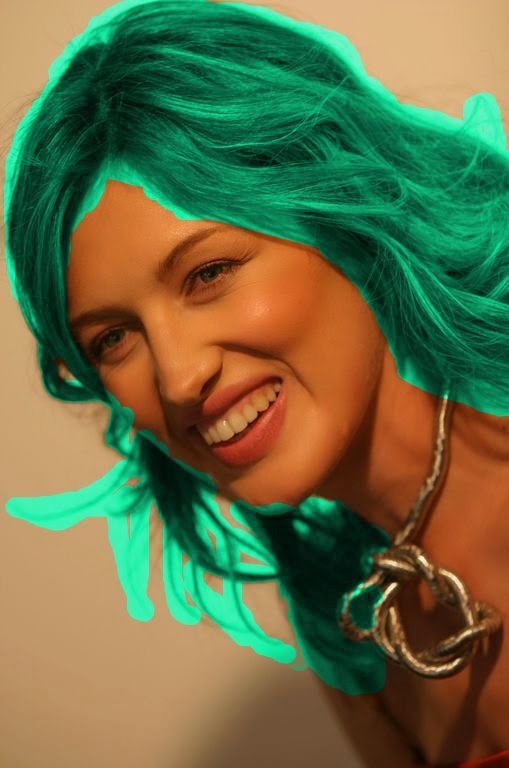 |
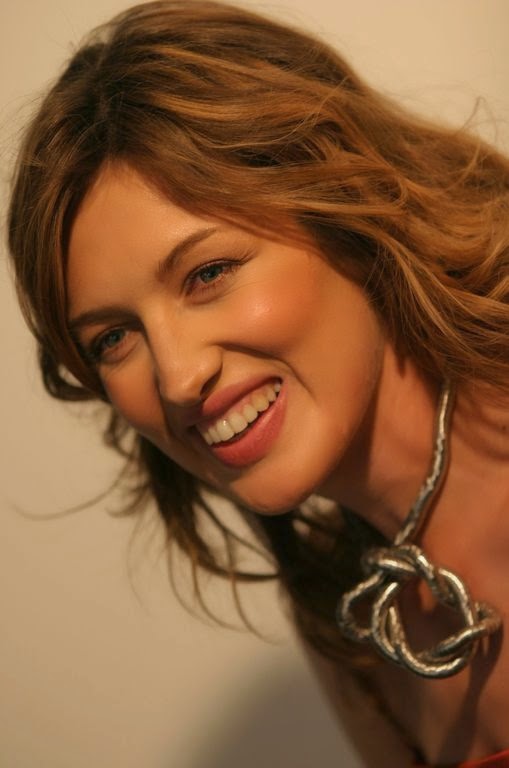
| Actividade 39 1º Crea unha nova imaxe transparente e selecciona o pelo. 2º Selecciona o pincel e pinta o pelo. 3º Pon a capa en modo cor. |
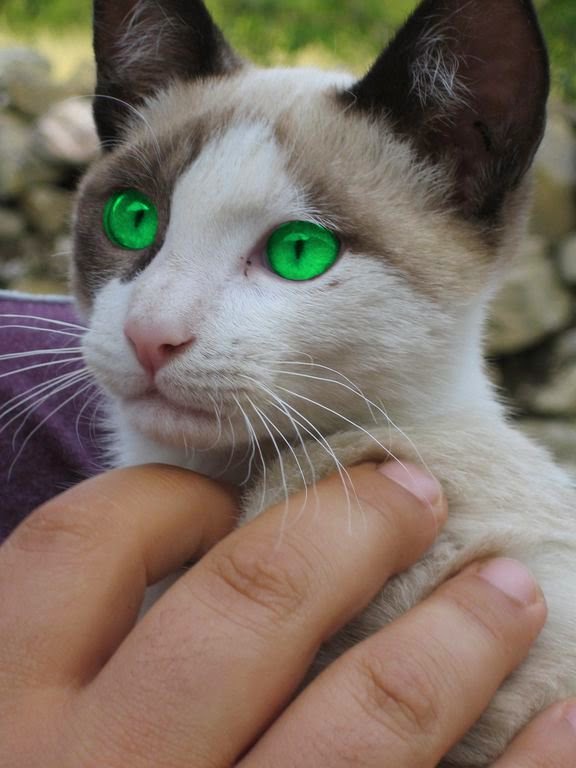 |
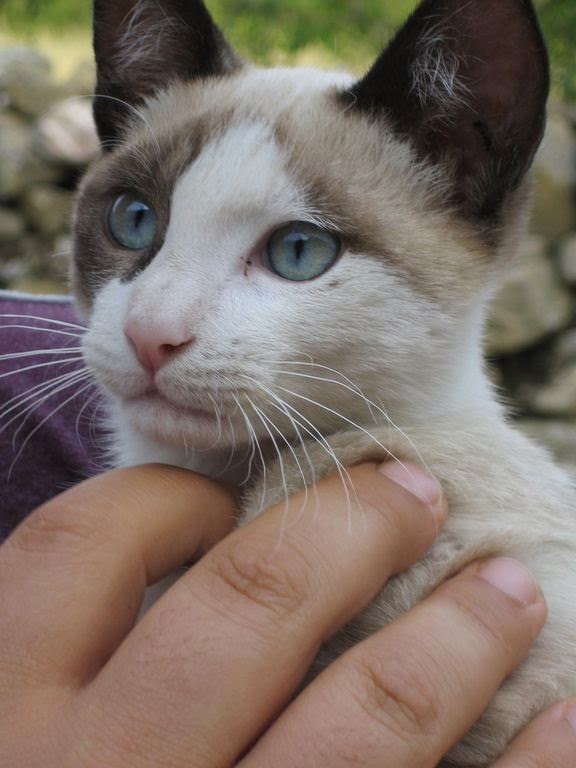
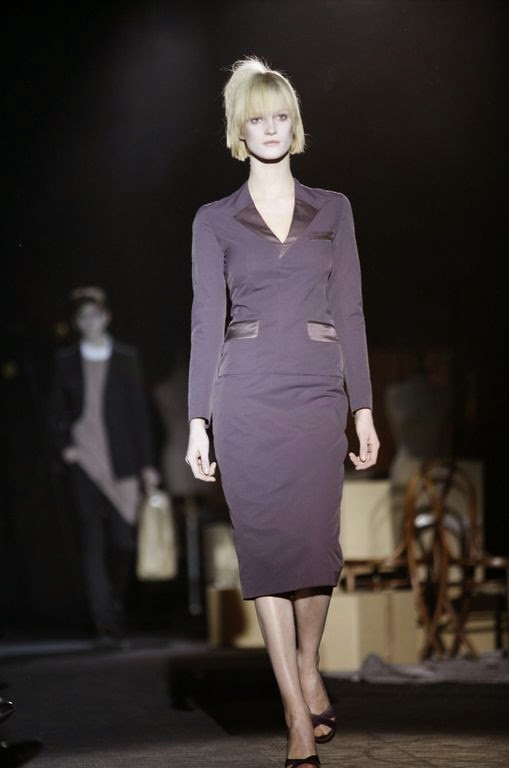
| Actividade 40 1º Crea unha nova capa transparente e selecciona os dous ollos. 2º Usa o pincel e colorea os ollos e pon a capa en modo cor con opacidade 70. |
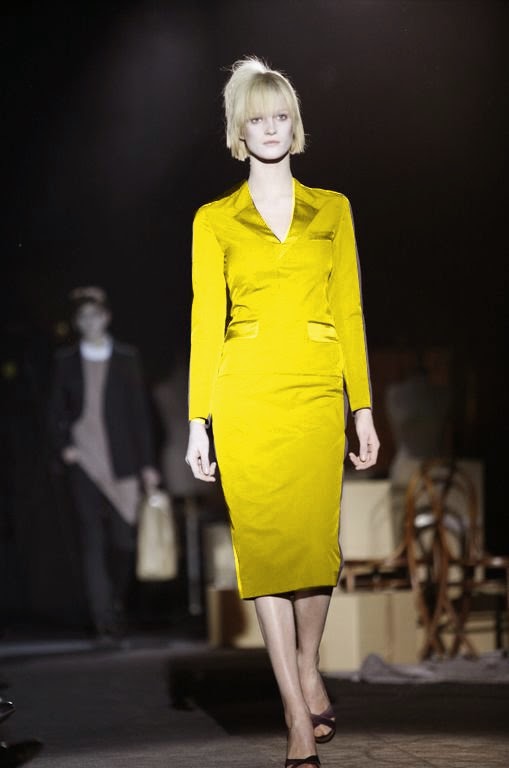 |
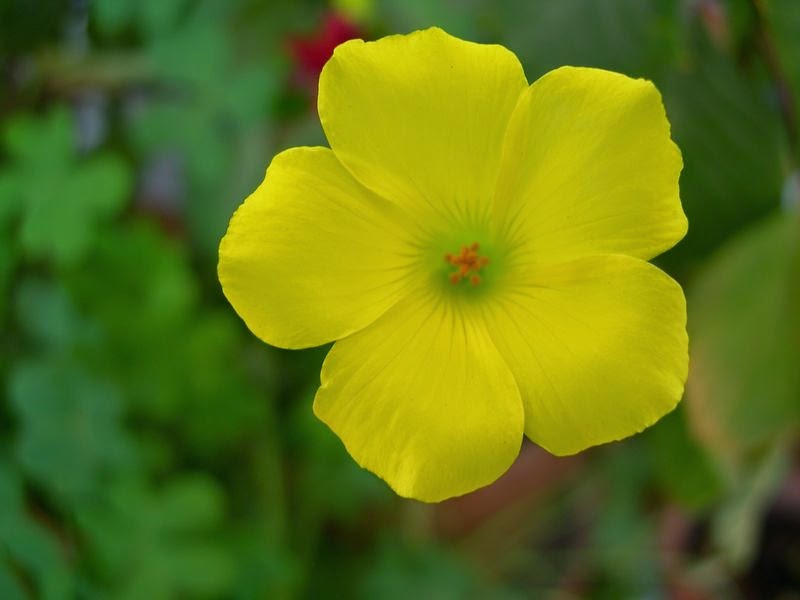
| Actividade 41 1º Crea unha nova capa transparente e selecciona a ropa da modelo. 2º Abre a imaxe da flor e coa ferramenta pincel colle a cor dos pétalos. 3º Pinta sobre a selección e pon a capa en modo cor. |

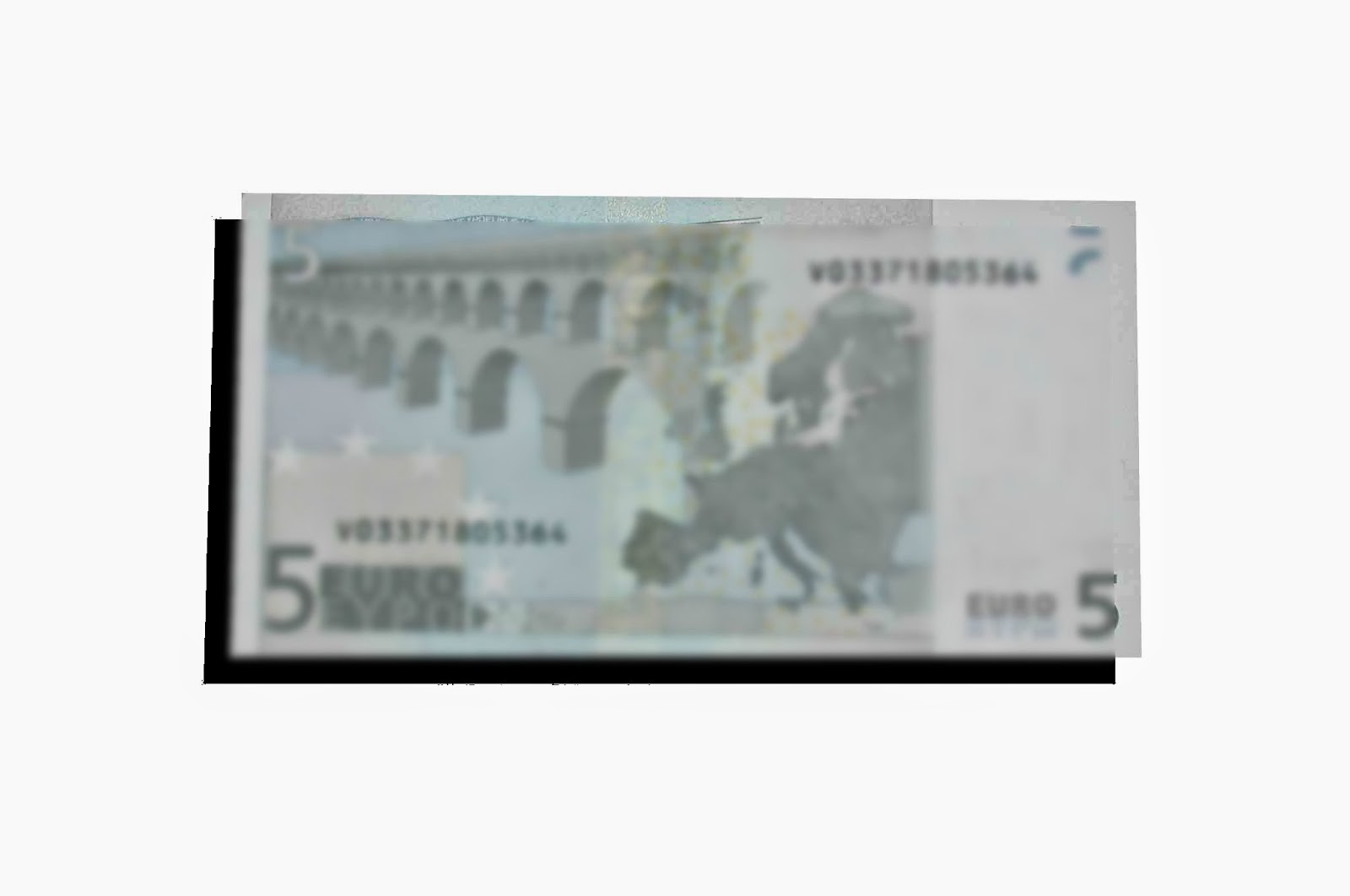 |
| Actividade 42 1º Engádelle canle alfa e selecciona a contorna branca. 2º Vai a editar, limpiar e duplica a capa. 3º Selecciona o billete e coa lata de pintura pintao de negro. 4º Cambia de capa e vai a capa, transformar, desprazamento con 40 e -40. 5º Vai a filtros desenfocar, desenfoque gaussiano con valores 10. 6º Repite o desenfoque varias veces. |
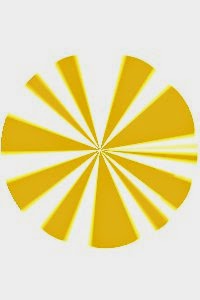 |
| Actividade 43 1º Crea unha imaxe 200x200 co fondo branco e dibuxa liñas negra de distinto grosor. 2º Vai a filtros, distorsión, coordenadas polares. 3º Crea unha nova capa e enchea da cor que consideres oportuna. 4º Modifica a capa a adición. |
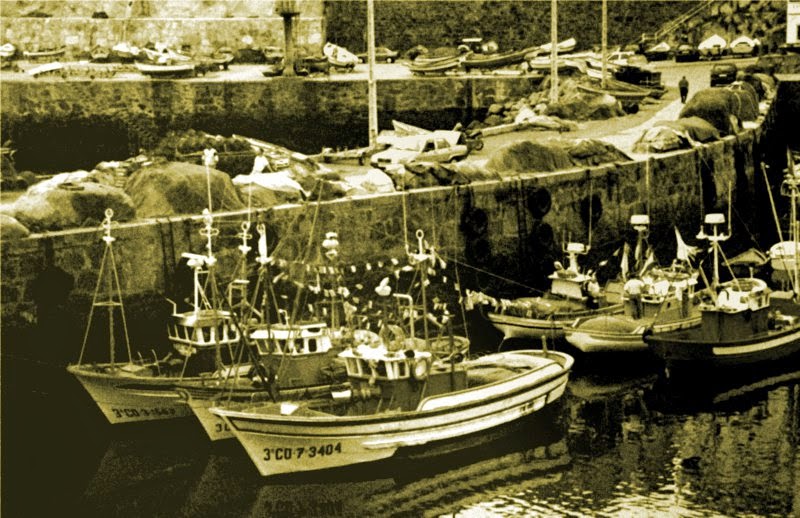 |
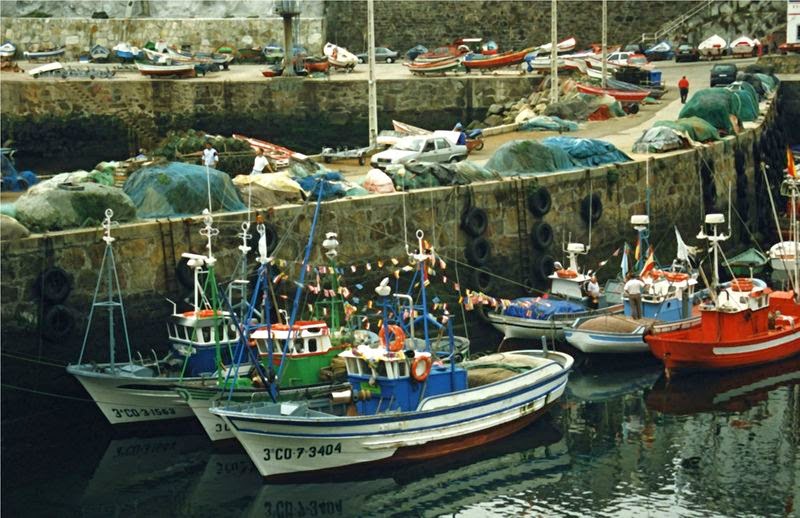
| Actividade 44 1º Duplica a capa e vai a filtros, ruído, ruído HSV. 2º Vai a filtros, desenfoque, desenfoque gaussiano con valor 1. 3º Vai a cores, reducir saturación, Luminosidade. 4º Vai a cores, luminosidade e contraste, e sube o contraste a 20. 5º Realiza un degradado radial en branco e negro con opacidade 10% 6º Vai a cores, colorar con Matiz: 50 Saturación: 50 e Luminosidade: 0 |
.jpg)
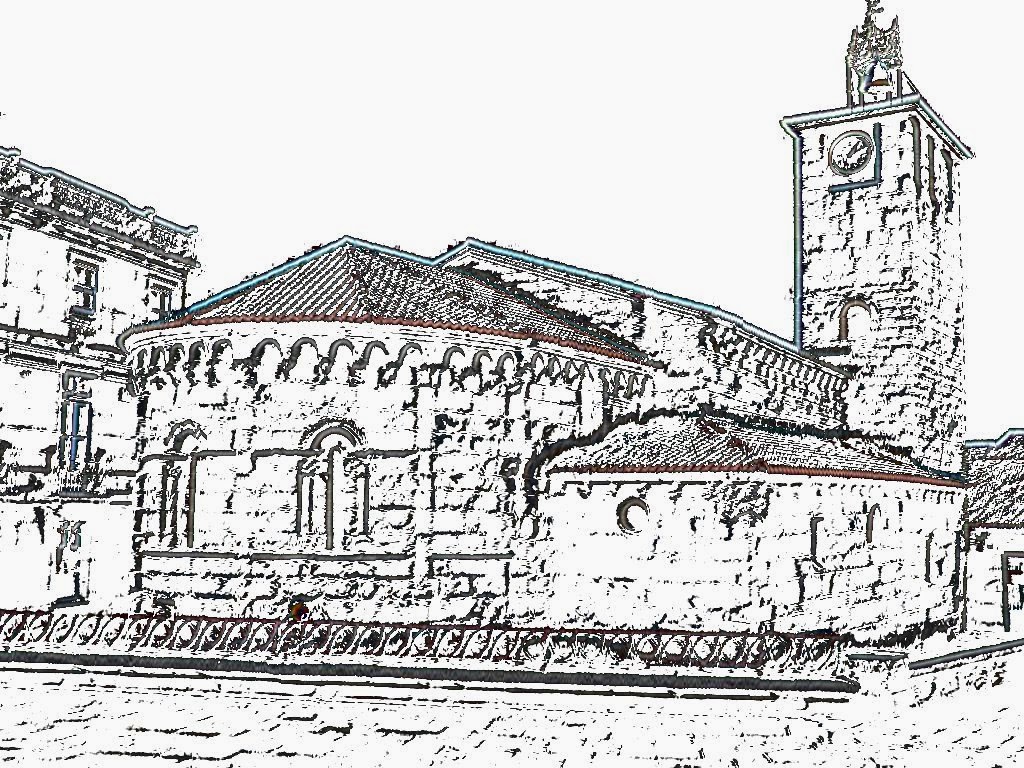 |
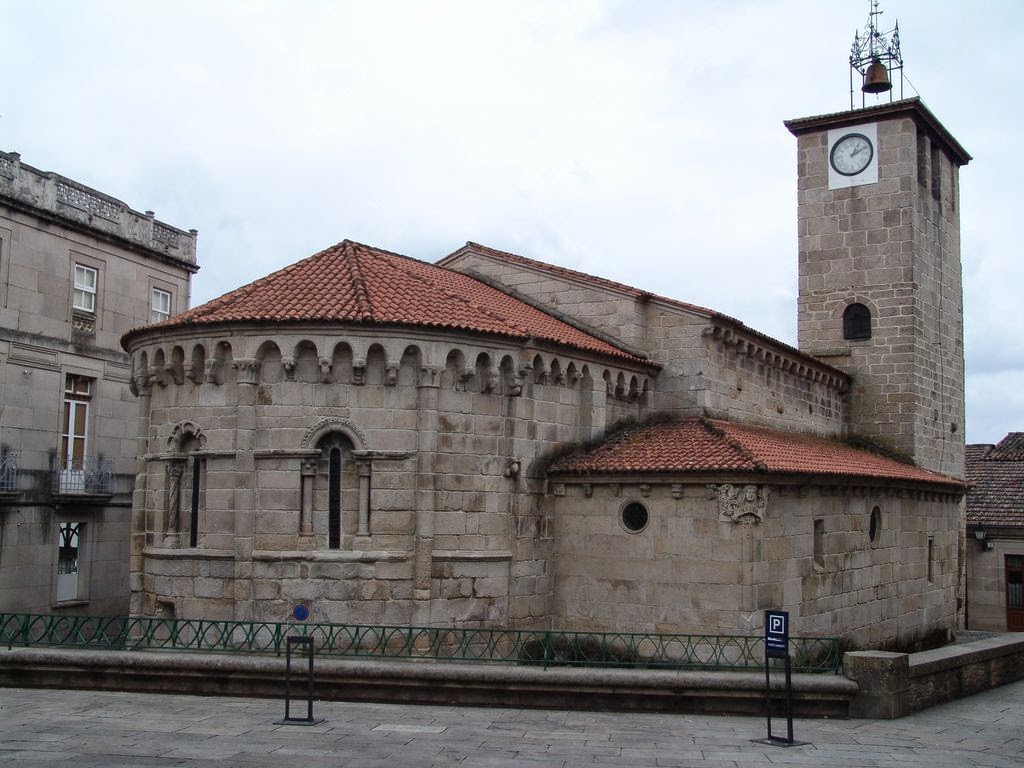
| Actividade 45 1º Duplica a capa e engadelle canle alfa. 2º Coa ferramenta clonar elimina as dúas señal. 3º Vai a filtros, detectar bordos, neón. 4º Coa ferramenta selección por cor, selecciona unha parte de cor negra. 5º Vai a editar, limpiar e elimina a canle alfa. |
.jpg)
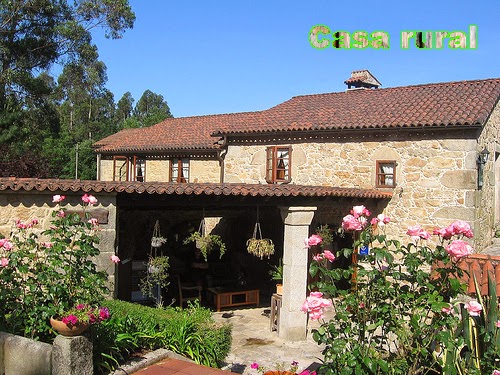 |
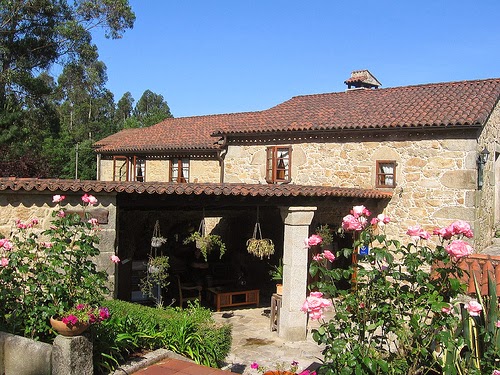
| Actividade 46 1º Escribe o texto "Casa rural" e abre a outra imaxe. 2º Vai a editar, copiar e editar, pegar. 3º Coas ferramentas de mover e escala fai que a imaxe tape o texto. 4º Escolle texto a selección e vai a seleccionar inverter e editar limpiar. 5º Vai a seleccionar, bordo con defuminación 1. 6º Coa ferramenta pincel pinta as letras. |
.jpg&container=blogger&gadget=a&rewriteMime=image%2F*)
.jpg)
.jpg)
.jpg)
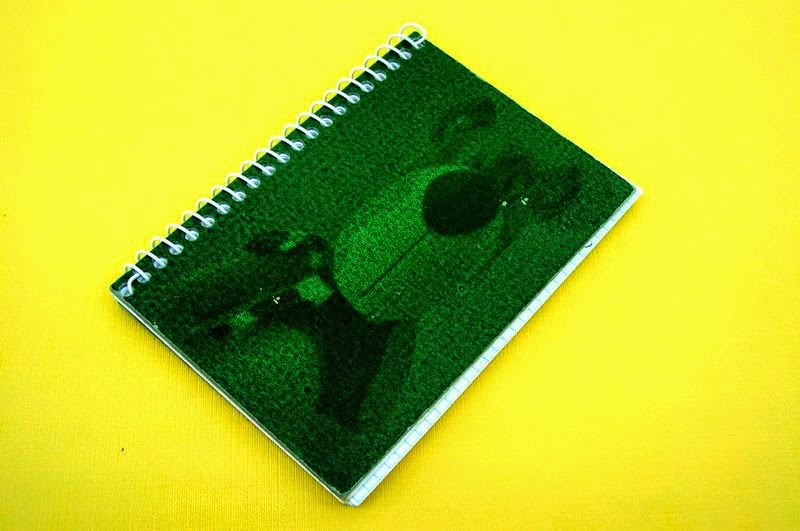 |
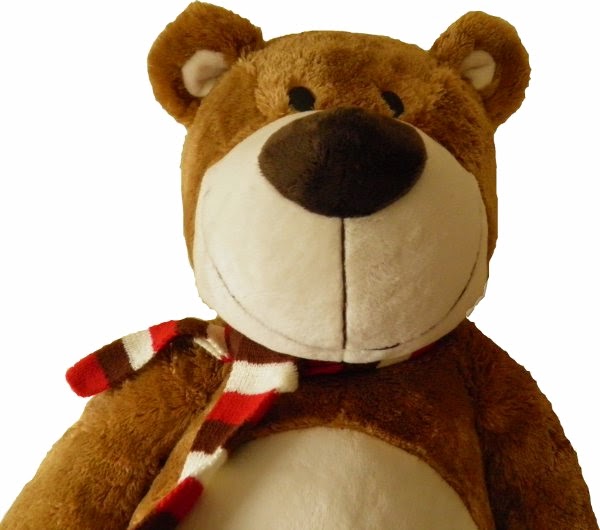
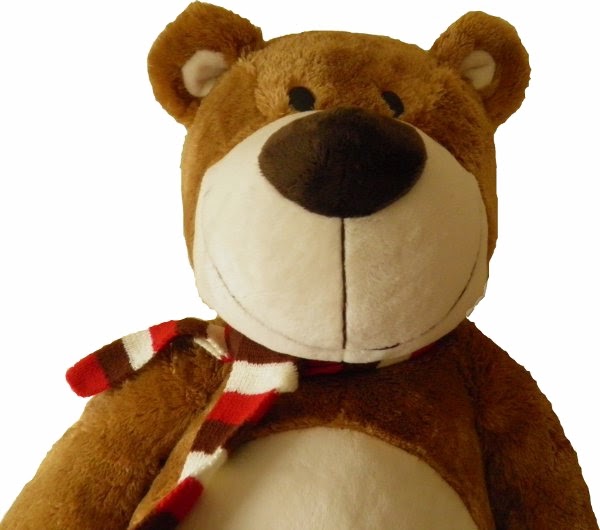
| Actividade 47 1º Coa ferramenta clonar elimina a marca negra. 2º Copia e pega a imaxe do oso e elimina a zona branca que rodea ao oso. 3º Reduce o tamaño da imaxe e coa ferramenta perspectiva axustao a libreta. 4º Aplica o filtro artístico Van Gogh e pon a capa oso en Luz suave. 5º Usa a goma de borrar con opacidade 50% sobre os bordos. |
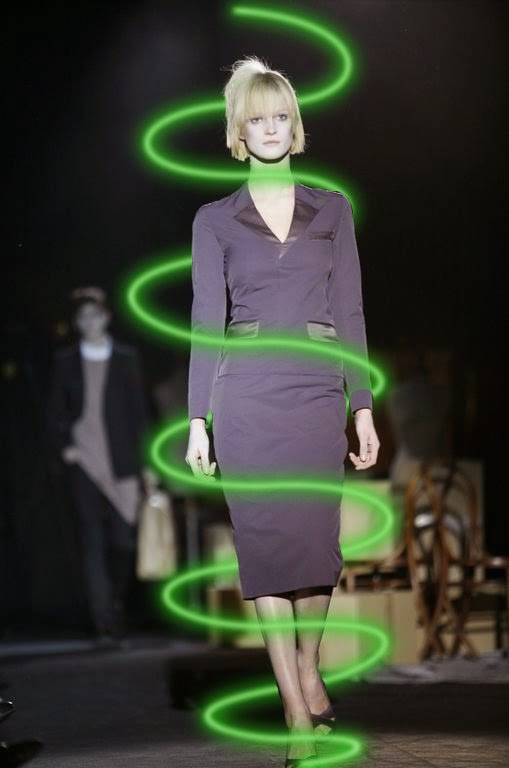 |
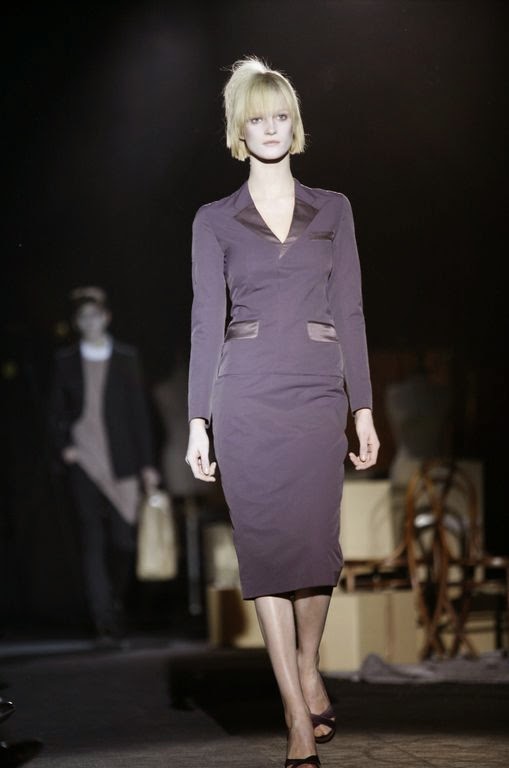
| Actividade 48 1º Crea una nova capa transparente e coa ferramenta camiño traza varios puntos sobre a modelo. 2º Modifica os trazos de forma que queden con curvas e pincha en trazar camiño. 3º Vai a filtros, alfa logo, neón. 4º Elimina a capa Background e combina as capas de neón. 5º Vai a filtros, desenfocar, desenfoque gaussiano con valor 5. 6º Coa goma de borrar elimina os trazos que luz que non serían visibles. |
.jpg)


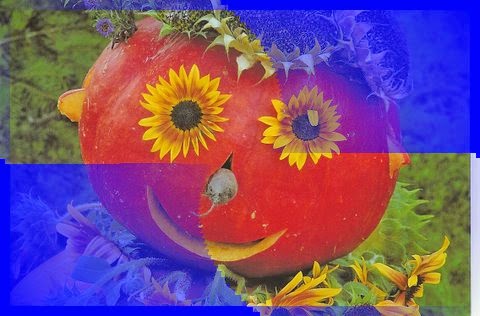
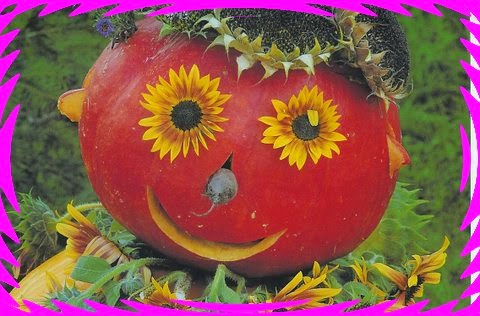
1º Nos aseguramos de que la imagen está en RGB y si no lo está lo cambiamos en Imagen > modo > color RGB.
2º Seleccionamos todo, despois vamos a seleccionar encoller e o poñemos no valor 10 e facemos unha máscara rápida.
3º Por útimo vamos a aplicar Filtro e seleccionamos o desexado. Na primeira imaxe o filtro é desplazamento, na segunda cubismo, na terceira ondas e na última duplicado
1. Creamos unha imaxe nova co tamaño de resolución da nosa pantalla.


- Vamos Filtros->Renderizado->Nubes->Ruido sólido. Con un nivel de detalle 15 e o tamaño dos eixes ao máximo
- Vamos Filtros->Renderizado->Nubes->Ruido sólido. Con un nivel de detalle 15 e o tamaño dos eixes ao máximo
- Aplicamos Filtros->Desenfoque de movemento no modo Acercamento (Zoom) e a lonxitude a 100 e deshabilitamos vista previa. Repetimos este filtro cos mesmos valores.
- Aplicamos Filtros->Distorsións->Remolinos e aspiración, con un ángulo de remolino de entre 105 e 120, a Cantidade de pellizcos en 0,01 e o radio en 1.
- Agora duplicamos a capa (Capa->Duplicar capa) e volteámola ca opción Capas->Transformar->Voltear horizontal.
- Cambiamos o modo de fusión a “clarear solo”.
- Clic dereito sobre as miniaturas das capas e seleccionando a opción “aplanar imaxe”.
- Para darlle cor a imaxe resultante utilizamos a opción Color->Colorear e para rematar a nosa imaxe tamén podemos cambiar os Niveis, a Luminosidade ou a Saturación.
 |
| Actividad 14 1º Creamos unha nova imaxe. 2º Cliamos na ferramenta tinta. 3º Modificamos os parámetros e realizamos distintos trazos. |
 |
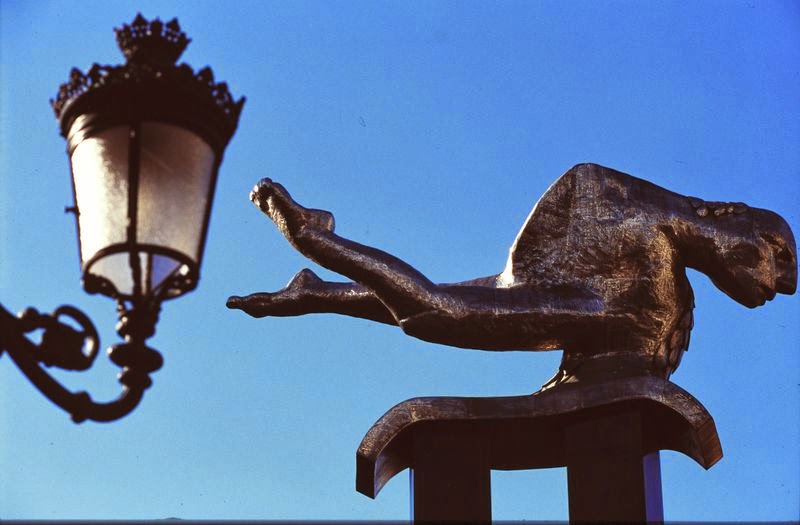
| Actividade 15 1º Usamos a ferramenta emborranchar na farola. 2º Usamos a ferramenta enfocar nos pes da estatua e desenfocar na cara. 3º Usamos a ferramenta subexposición no corpo da estatua e a superexposición na parte baixa. |
 |
| Actividade 16 1º Creamos unha imaxe transparente. 2º Cambiamos o nome do fondo a Triángulo. 3º Creamos outra imaxe igual e a chamamos recadro. 4º Creamos un triángulo e o pintamos. 5º Creamos un recadro e o pintamos. 6º Creamos unha nova capa e clicamos na opción cor de primeiro plano. 6º Cambiamos a opacidade do cadrado e lle damos clic dereito ó triángulo e o eliminamos. |
 |
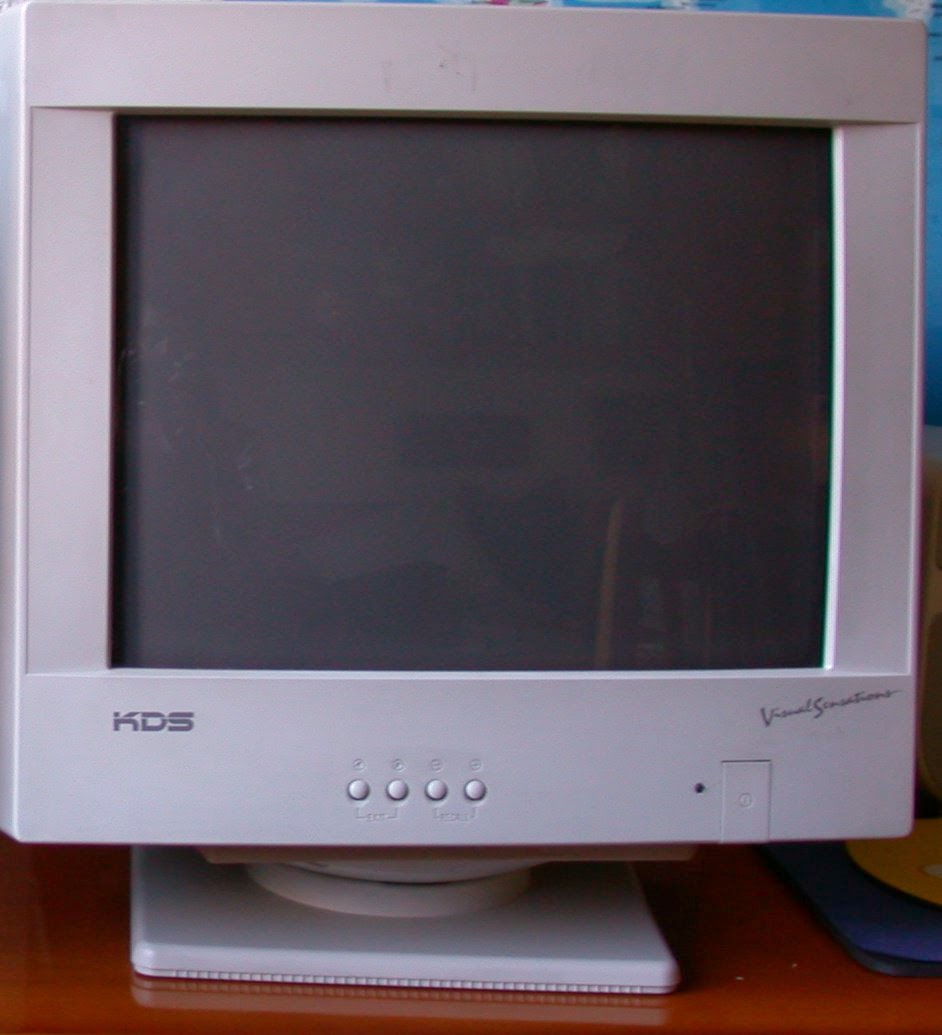
| Actividade 17 1º Vamos a ficheiro, abrir como capas e seleccionamos o arquivo da imaxe. 2º Clicamos na ferramenta "mover" e deixamos a segunda imaxe dunha forma que coincida co monitor. 3º Modificamos os modos das capas da forma que queiramos. |
.jpg)
 |
| Actividade 18 1º Clicamos na ferramenta "selección rectangular" e seleccionamos una parte do triángulo. 2º Repetimos o proceso no círculo. 3º Usamos a opción de poder seleccionar máis dun obxecto a vez. 4º Volvemos a seleccionar o triángulo e o borramos xunto co círculo. 5º Vamos a seleccionar e a clicamos en "nada". 6º Clicamos na "selección elíptica" e a usamos no círculo. 7º Vamos a seleccionar e a "invertir" e eliminamos a zona desexada. 8º Clicamos a ferramenta selección libre e rodeamos o outro círculo. 9º Pintamos o seu interior. |
 |
| Actividade 19 1º Clicamos a ferramenta vara máxica con limiar 15 e pinchamos no fondo. 2º Vamos a seleccionar e clicamos en "nada". 3º Repetímos a primeira parte pero con limiar 50. 4º Coloreamos a zona seleccionada co pincel. |
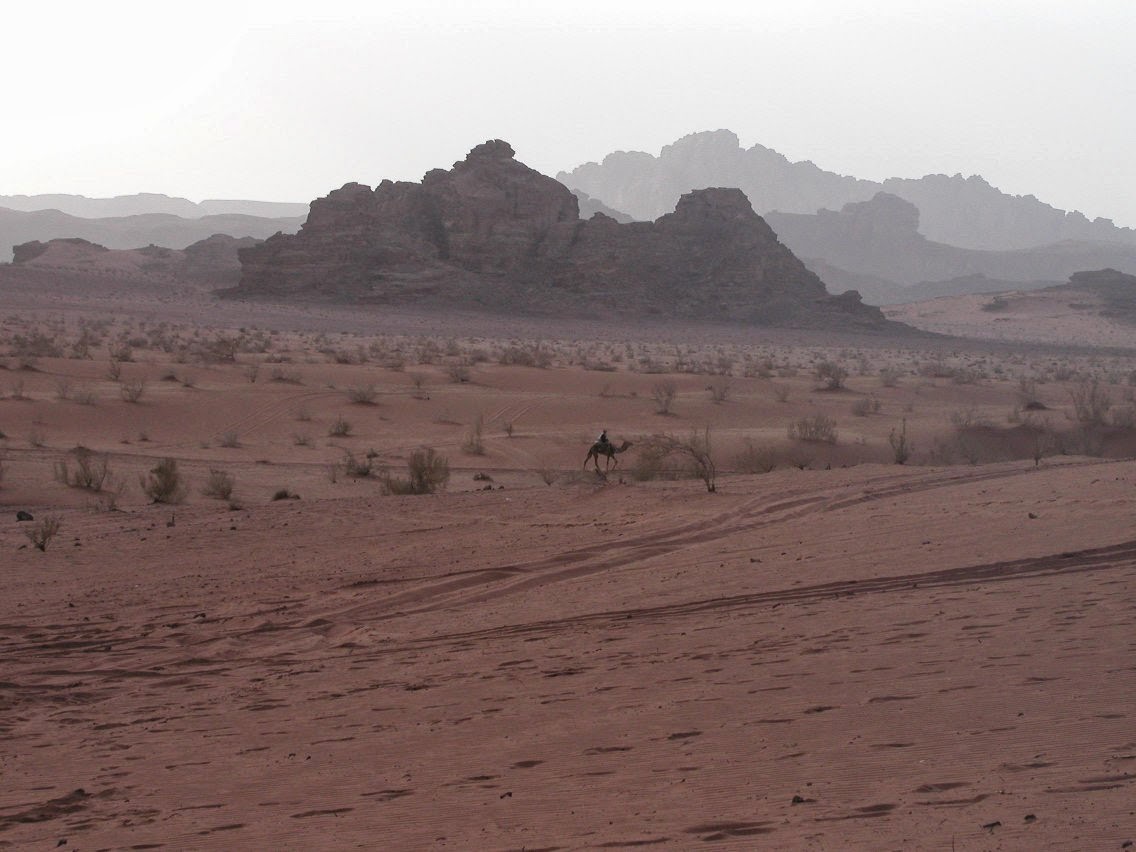.jpg&container=blogger&gadget=a&rewriteMime=image%2F*)
 |
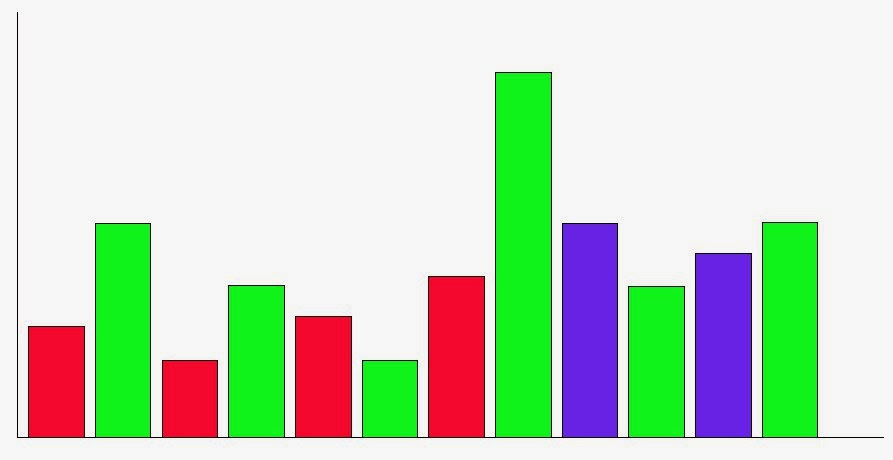
| Actividade 20 1º Usamos a ferarmenta vara máxica nas barras cun limiar 60. 2º Cambiamos as cores das barras alternando entre branco en negro. |
 |
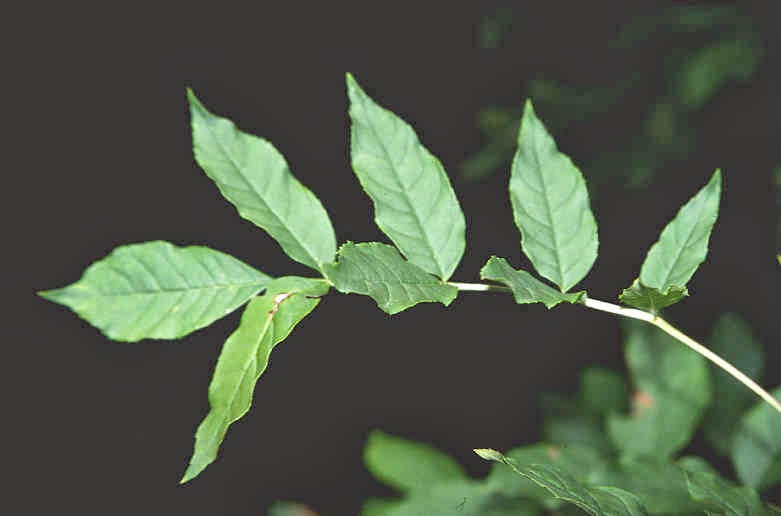
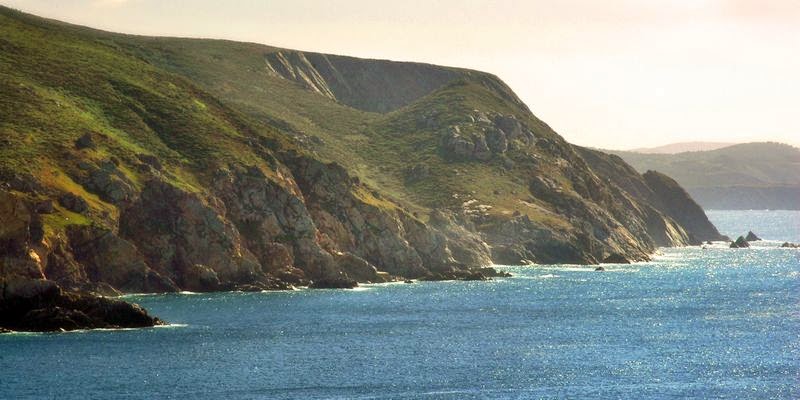
| Actividad 21 1º Usamos a ferramenta texoira. 2º Axudándonos do zoom seleccionamos todo o contorno das follas. 3º Vamos a editar e clicamos en "invertir" e despois editar "limpiar" 4º Despois vamos a capa, transparencia e engadir canle alfa. |
 |
| Actividad 22 1º Vamos a seleccionar, activar, máscara rápida. 2º Borramos o ceo coa goma de borrar. 3º Vamos a seleccionar e desactivar máscara rápida. 4º Coa lata de pintura pinta a zona seleccionada. |

 |
| Actividad 24 1º Duplicamos a capa. 2º Fai clic nos extremos da pantalla e sen soltar o rato moveo ata a zona desexada. 3º Clicamos a ferramenta perspectiva e extiramos os extremos superiores da imaxe e lle damos a transformar. 4º Vamos a imaxe, guías e eliminamos tódalas guías. |
 |
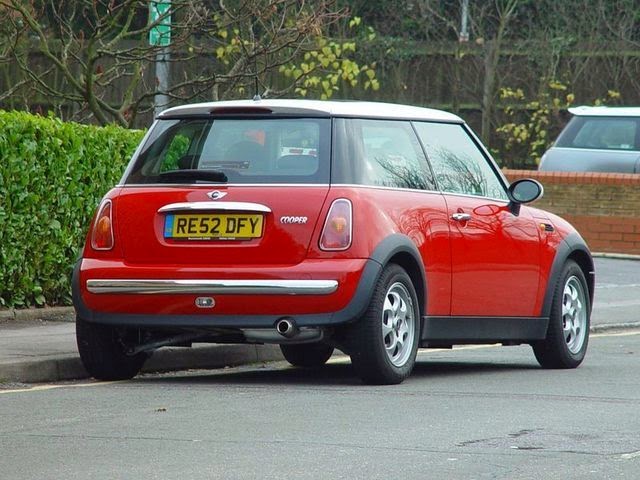
| Actividad 23 1º Vamos a capa e clicamos en duplicar capa. 2º Vamos a cores e a reducir saturación. 3º Duplicamos a imaxe. 4º Vamos a cores, invertir. 5º Modificamos a capa a adición. 6º Vamos a filtros, desenfocar, desenfoque gaussiano cos valores que queiras. |
.jpg)
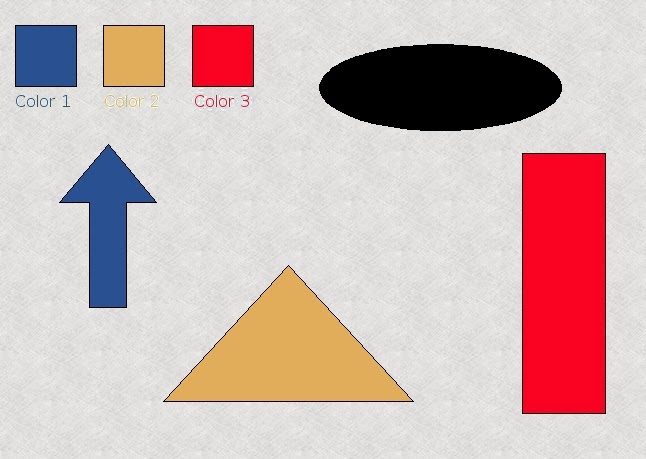 |
| Actividad 13 1º Facemos clic na ferramenta da lata de pintura. 2º Facemos clic na circunferencia, e a pintaremos de negro (a cor por defecto) 3º Vamos a selección de cor e clicamos no contagotas. 4º Seleccionamos o color un é despois unha figura, logo o color 2 e otra figura e así sucesivamente. 5º Vamos a "enchemento con patrón" e seleccionamos paper y opacidad 25%. 6º Facemos clic no lienzo, as O non se colorearan, para solucionalo acercamos a cámara y clicamos dentro delas. |

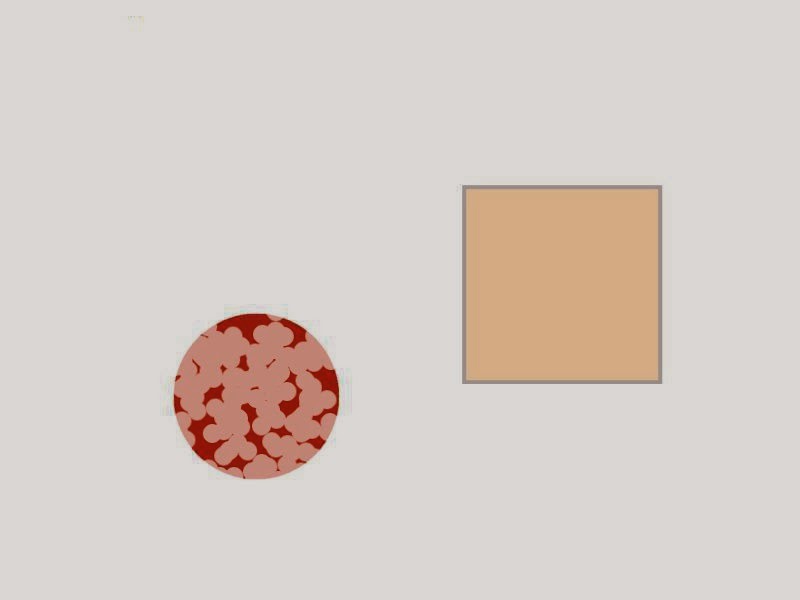 |
| Actividade 12: 1º Usamos a ferramenta "goma" e borramos o triángulo. 2º Cambiamos a opacidade da goma a 75% e borramos o cadrado. 3º Volvemos a cambiar a 70% a opacidade e con escala 1 y Jitter 5 borramos o círculo. |
 |
| Actividade 1: 1º Engadimos unha nova ventana que nos permita navegar polo debuxo. 2º Despois vemos como poder facer que Gimp volva a sua configuración orixinal. 3º Creamos unha lámina transparente. 4º Realizamos trazados con distintas cores e pinceis. |
 |
| Actividade 2: 1º Clic dereito sobre a foto e vamos a imaxe e a escalar. 2º Cambiamos o porcentaxe ao 25% 3º Comprobamos que o tamaño da imaxe reduciuse. |
 |
| Actividade 4: 1º Usamos a ferramenta recortar. 2º Facemos un rectángulo que no que entre todo o satélite 3º Dobre clic co boton dereito do rato. |
 |
| Actividade 5: 1º Vamos a imaxe, transformar, rotar 90º. 2º Gardamos a imaxe. |
.jpg)
 |
| Actividade 6: 1º Vamos a cores, niveis. 2º Movemos al flechas do histograma. 3º Garda o arquivo en PNG con nivel de compresión 9. |
.jpg)  |
| Actividade 7: 1º Vamos a cores, Matiz-Saturación. 2º Modificamos 3 parámetros 3º Aceptamos y gardamos. |
 |
| Actividade 8: 1º Vamos a filtros, decor, foto antiga. 2º Deixamos as opción como xa están. 3º Dámoslle a aceptar e esperamos. |
 |
| Actividade 9: 1º Creamos unha nova imaxe co fondo branco. 2º Clicamos na ferramenta lapis. 3º Cambiamos as configuracións (cor, opacidade, tamaño) 4º Realizamos distintos trazados e gardamos o arquivo. |
 |
| Actividade 10: 1º Creamos unha nova imaxe co fondo branco. 2º Clicamos na ferramenta brocha. 3º Realizamos duas liñas, unha con lapis e a outra con brocha, acercamos a imaxe e comprobamos as diferenzas. 4º Vamos a editar, e desfacemos trazados. 5º Facemos distintos trazados coa brocha, cambiando as características desta. |
 |
| Actividade 11: 1º Creamos unha nova imaxe co fondo branco. 2º Clicamos na ferrramenta do aerógrafo. 3º Realizamos distintos trazos na imaxe, cambiando opacidade, cor, presión, frecuencia ... |


.jpg)
.jpg)