 |
| Actividad 14 1º Creamos unha nova imaxe. 2º Cliamos na ferramenta tinta. 3º Modificamos os parámetros e realizamos distintos trazos. |
 |
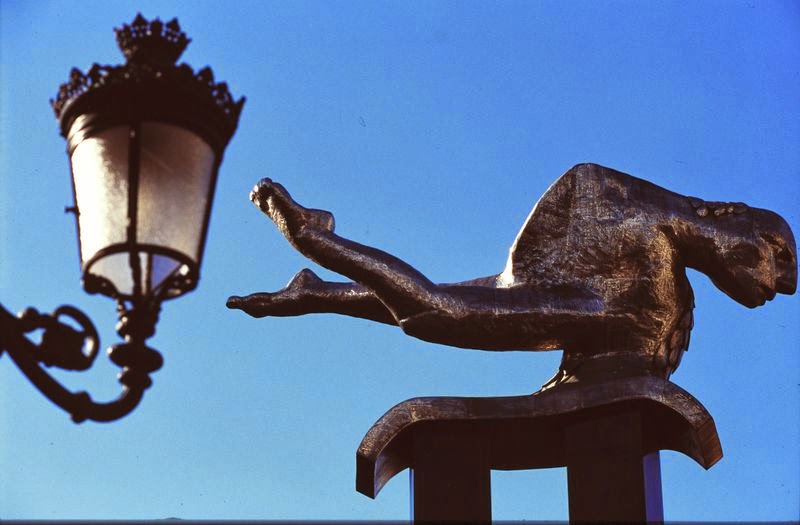
| Actividade 15 1º Usamos a ferramenta emborranchar na farola. 2º Usamos a ferramenta enfocar nos pes da estatua e desenfocar na cara. 3º Usamos a ferramenta subexposición no corpo da estatua e a superexposición na parte baixa. |
 |
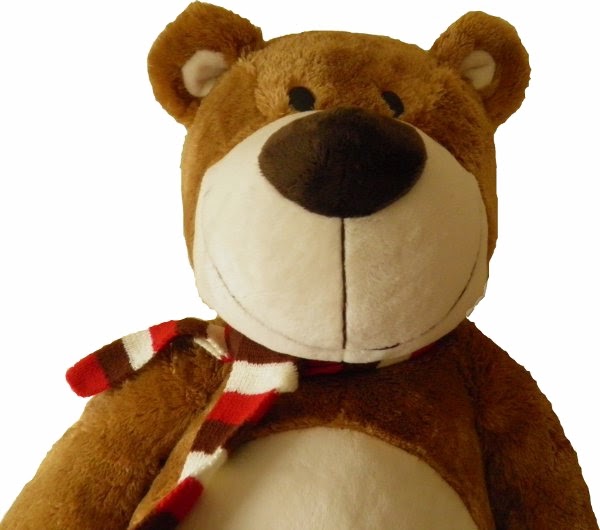
| Actividade 16 1º Creamos unha imaxe transparente. 2º Cambiamos o nome do fondo a Triángulo. 3º Creamos outra imaxe igual e a chamamos recadro. 4º Creamos un triángulo e o pintamos. 5º Creamos un recadro e o pintamos. 6º Creamos unha nova capa e clicamos na opción cor de primeiro plano. 6º Cambiamos a opacidade do cadrado e lle damos clic dereito ó triángulo e o eliminamos. |
 |
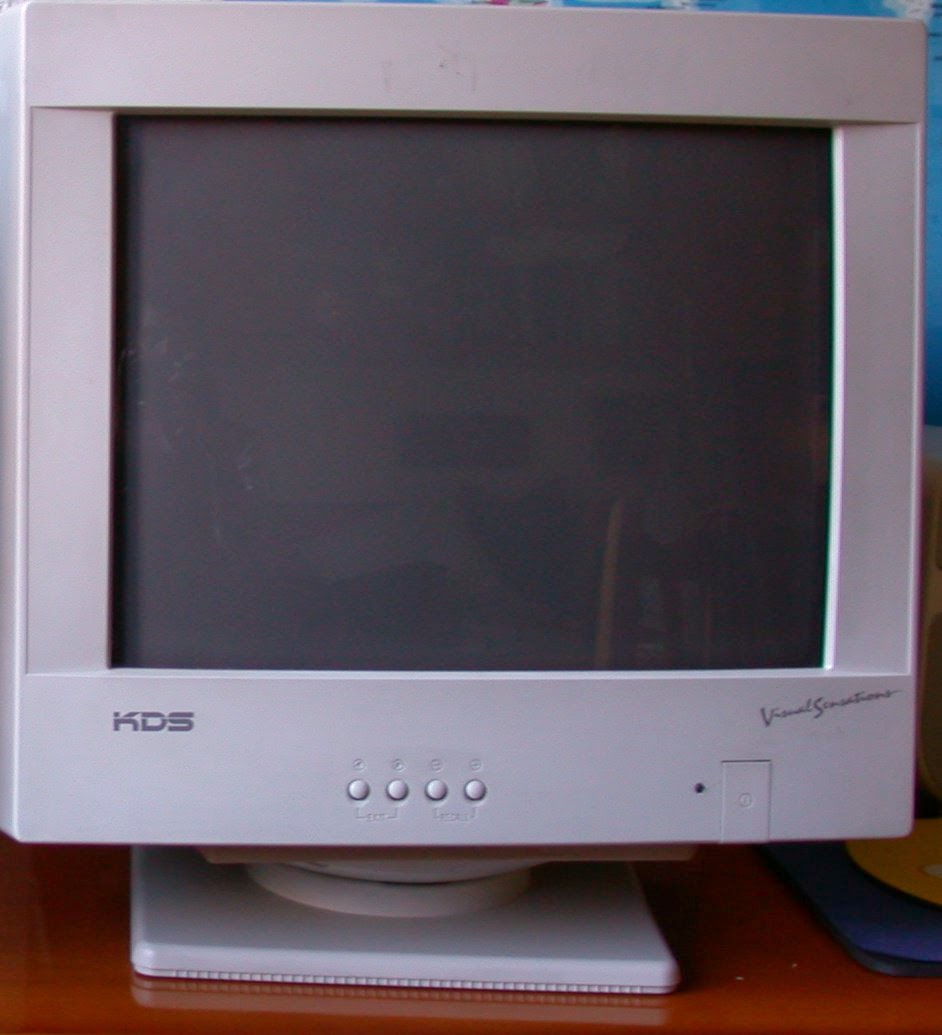
| Actividade 17 1º Vamos a ficheiro, abrir como capas e seleccionamos o arquivo da imaxe. 2º Clicamos na ferramenta "mover" e deixamos a segunda imaxe dunha forma que coincida co monitor. 3º Modificamos os modos das capas da forma que queiramos. |
.jpg)
 |
| Actividade 18 1º Clicamos na ferramenta "selección rectangular" e seleccionamos una parte do triángulo. 2º Repetimos o proceso no círculo. 3º Usamos a opción de poder seleccionar máis dun obxecto a vez. 4º Volvemos a seleccionar o triángulo e o borramos xunto co círculo. 5º Vamos a seleccionar e a clicamos en "nada". 6º Clicamos na "selección elíptica" e a usamos no círculo. 7º Vamos a seleccionar e a "invertir" e eliminamos a zona desexada. 8º Clicamos a ferramenta selección libre e rodeamos o outro círculo. 9º Pintamos o seu interior. |
 |
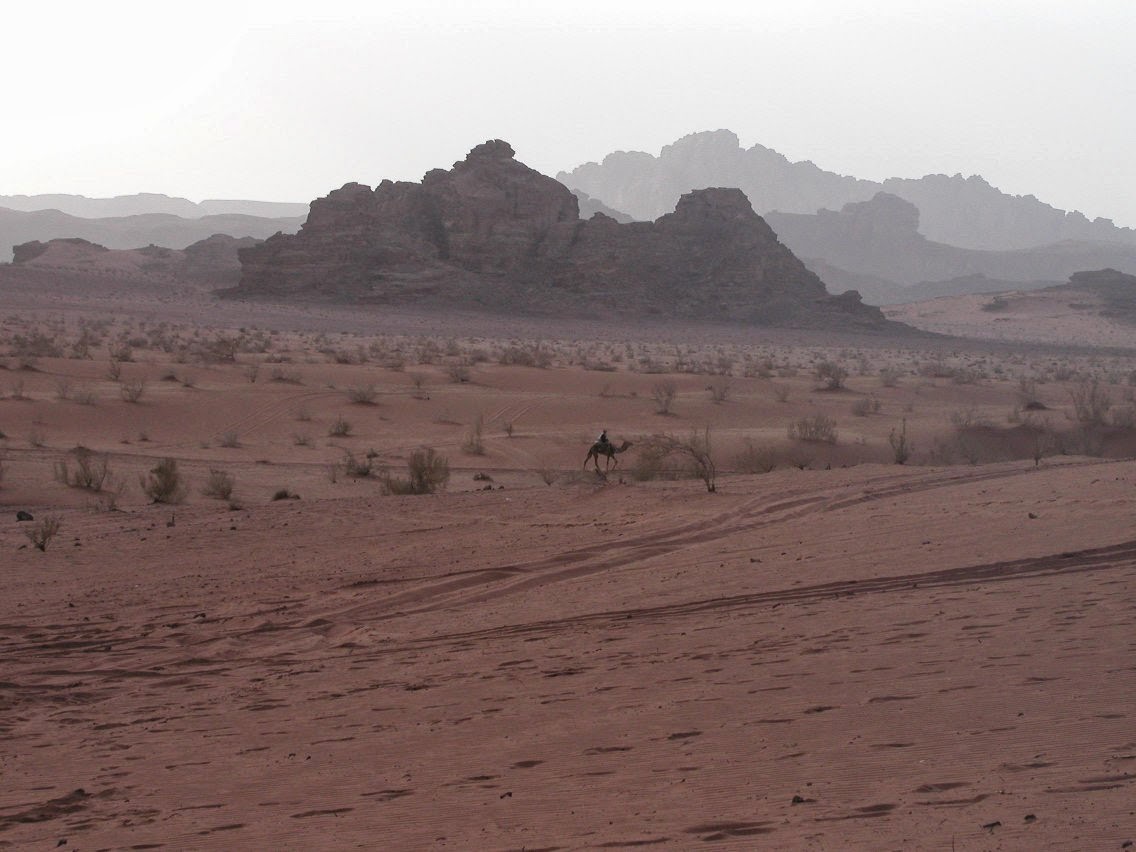
| Actividade 19 1º Clicamos a ferramenta vara máxica con limiar 15 e pinchamos no fondo. 2º Vamos a seleccionar e clicamos en "nada". 3º Repetímos a primeira parte pero con limiar 50. 4º Coloreamos a zona seleccionada co pincel. |
.jpg&container=blogger&gadget=a&rewriteMime=image%2F*)
 |
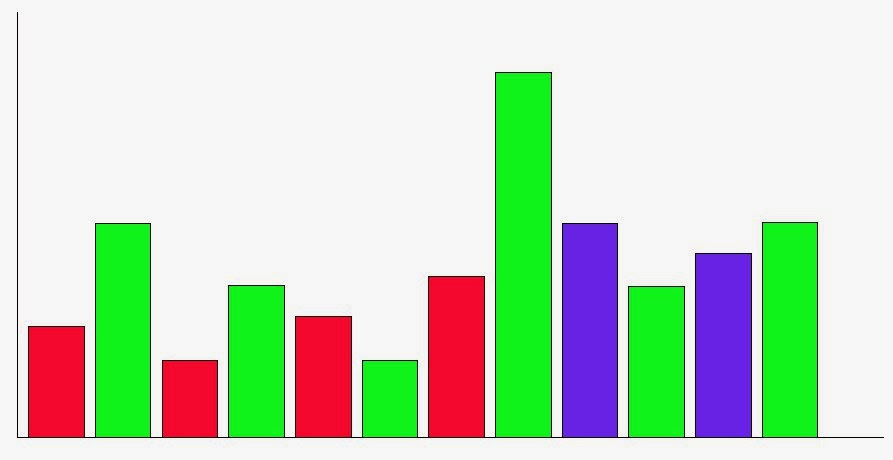
| Actividade 20 1º Usamos a ferarmenta vara máxica nas barras cun limiar 60. 2º Cambiamos as cores das barras alternando entre branco en negro. |
 |
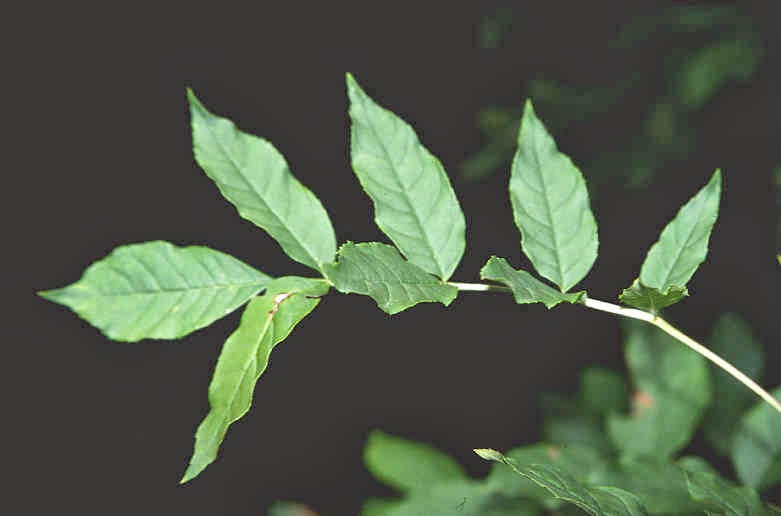
| Actividad 21 1º Usamos a ferramenta texoira. 2º Axudándonos do zoom seleccionamos todo o contorno das follas. 3º Vamos a editar e clicamos en "invertir" e despois editar "limpiar" 4º Despois vamos a capa, transparencia e engadir canle alfa. |
 |
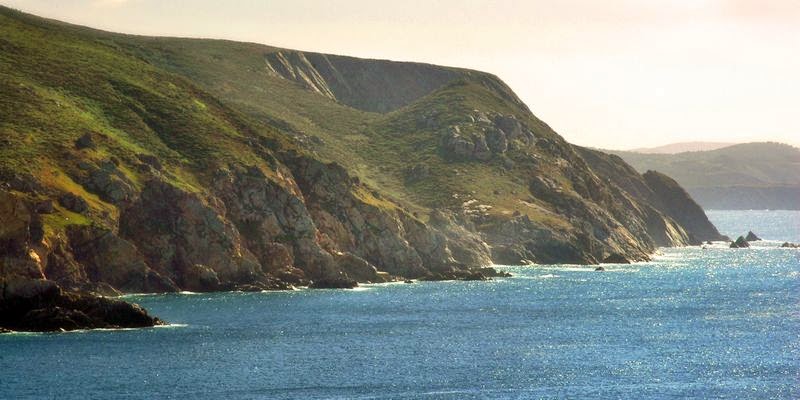
| Actividad 22 1º Vamos a seleccionar, activar, máscara rápida. 2º Borramos o ceo coa goma de borrar. 3º Vamos a seleccionar e desactivar máscara rápida. 4º Coa lata de pintura pinta a zona seleccionada. |

 |
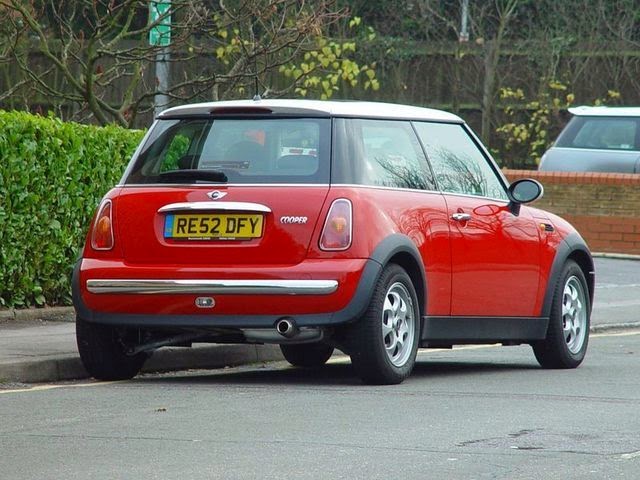
| Actividad 24 1º Duplicamos a capa. 2º Fai clic nos extremos da pantalla e sen soltar o rato moveo ata a zona desexada. 3º Clicamos a ferramenta perspectiva e extiramos os extremos superiores da imaxe e lle damos a transformar. 4º Vamos a imaxe, guías e eliminamos tódalas guías. |
 |
| Actividad 23 1º Vamos a capa e clicamos en duplicar capa. 2º Vamos a cores e a reducir saturación. 3º Duplicamos a imaxe. 4º Vamos a cores, invertir. 5º Modificamos a capa a adición. 6º Vamos a filtros, desenfocar, desenfoque gaussiano cos valores que queiras. |
.jpg)
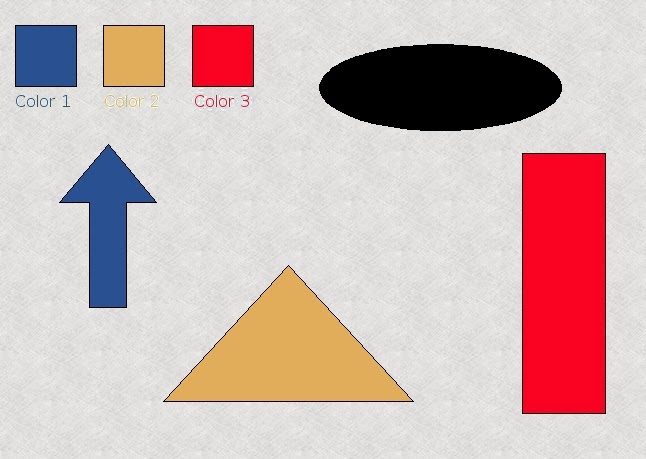 |
| Actividad 13 1º Facemos clic na ferramenta da lata de pintura. 2º Facemos clic na circunferencia, e a pintaremos de negro (a cor por defecto) 3º Vamos a selección de cor e clicamos no contagotas. 4º Seleccionamos o color un é despois unha figura, logo o color 2 e otra figura e así sucesivamente. 5º Vamos a "enchemento con patrón" e seleccionamos paper y opacidad 25%. 6º Facemos clic no lienzo, as O non se colorearan, para solucionalo acercamos a cámara y clicamos dentro delas. |

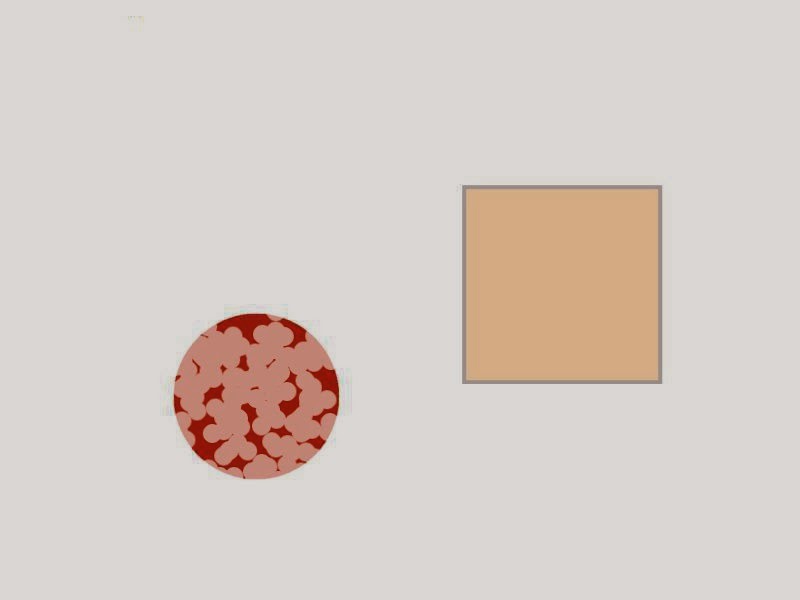 |
| Actividade 12: 1º Usamos a ferramenta "goma" e borramos o triángulo. 2º Cambiamos a opacidade da goma a 75% e borramos o cadrado. 3º Volvemos a cambiar a 70% a opacidade e con escala 1 y Jitter 5 borramos o círculo. |
 |
| Actividade 1: 1º Engadimos unha nova ventana que nos permita navegar polo debuxo. 2º Despois vemos como poder facer que Gimp volva a sua configuración orixinal. 3º Creamos unha lámina transparente. 4º Realizamos trazados con distintas cores e pinceis. |
 |
| Actividade 2: 1º Clic dereito sobre a foto e vamos a imaxe e a escalar. 2º Cambiamos o porcentaxe ao 25% 3º Comprobamos que o tamaño da imaxe reduciuse. |
 |
| Actividade 4: 1º Usamos a ferramenta recortar. 2º Facemos un rectángulo que no que entre todo o satélite 3º Dobre clic co boton dereito do rato. |
 |
| Actividade 5: 1º Vamos a imaxe, transformar, rotar 90º. 2º Gardamos a imaxe. |
.jpg)
 |
| Actividade 6: 1º Vamos a cores, niveis. 2º Movemos al flechas do histograma. 3º Garda o arquivo en PNG con nivel de compresión 9. |
.jpg)  |
| Actividade 7: 1º Vamos a cores, Matiz-Saturación. 2º Modificamos 3 parámetros 3º Aceptamos y gardamos. |
 |
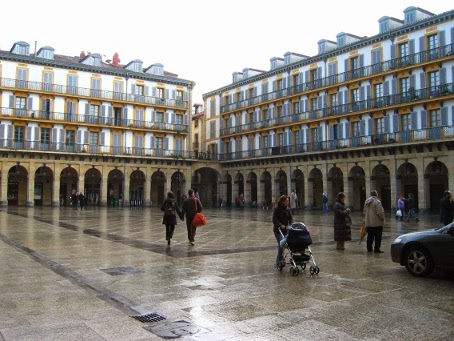
| Actividade 8: 1º Vamos a filtros, decor, foto antiga. 2º Deixamos as opción como xa están. 3º Dámoslle a aceptar e esperamos. |
 |
| Actividade 9: 1º Creamos unha nova imaxe co fondo branco. 2º Clicamos na ferramenta lapis. 3º Cambiamos as configuracións (cor, opacidade, tamaño) 4º Realizamos distintos trazados e gardamos o arquivo. |
 |
| Actividade 10: 1º Creamos unha nova imaxe co fondo branco. 2º Clicamos na ferramenta brocha. 3º Realizamos duas liñas, unha con lapis e a outra con brocha, acercamos a imaxe e comprobamos as diferenzas. 4º Vamos a editar, e desfacemos trazados. 5º Facemos distintos trazados coa brocha, cambiando as características desta. |
 |
| Actividade 11: 1º Creamos unha nova imaxe co fondo branco. 2º Clicamos na ferrramenta do aerógrafo. 3º Realizamos distintos trazos na imaxe, cambiando opacidade, cor, presión, frecuencia ... |
Cuestionario
sobre seguridade
Crea unha nova entrada no teu
blog titulada “Seguridade” e responde as seguintes cuestións
- ¿Que temas
debemos ter en conta se imos a utilizar o noso ordenador conectado a
Internet?
Que non se debe usar ferramentas que con coñezamos. Saber as defensas que
temos como antivirus, cortafogos, etc. Non compartir información importante con
descoñecidos.
- ¿En qué consiste
a seguridade informática?
En poder usar o ordenador sen ter perigos de ningún tipo.
- ¿Qué precisamos
protexer no noso ordenador? Define e resume cada unha das ameazas e
ataques que pode sufrir o noso ordenador.
Spyware ou software espía: Malware espía como
os troianos, o adware
e os hijackers, e, con
outros fins, as cookies, os ActiveX, os scripts e os applets de Java.
Verme: Programa malicioso que busca desbordar a memoria do ordenador
reproducíndose a si mesmo.
Cookies: Son archivos
de texto que se
almacenan no ordenador a través
do
navegador cando visitamos
una páxina web,
para que esa web os
lea en
visitas posteriores.
Adware: Software de
publicidade incluída en programas que a
mostran despois de
instalados.
Hijackers ou Secuestradores: Son programas que “secuestran” outros programas para usar o seus dereitos ou para modificar seu comportamento.
Hackers: Son expertos
informáticos que, en principio, sólo se plantean retos intelectuais.
Spam: Son mensaxes de
correo electrónico que
inundan a Rede
coa finalidade de
anunciar productos, as veces de dudosa legalidade, para que os
destinatarios os
merquen.
Hoaxes: Son cadeas de
correo iniciadas por empresas
para poder recopilar
as
direccións de correo
electrónico de moitos
dos usuarios e
posteriormente
facer mailings
Phishing: É un
delito informático de estafa que
consiste en adquirir
información dun usuario (datos
bancarios, claves, etc.)
a través de técnicas
de engano para
usalos de forma fraudulenta.
¿Con qué ferramentas contamos para protexelo? Define cada un dos elementos
de prevención que podemos utilizar
-
Antivirus: É un programa que
analiza o equipo en busca de virus, troianos, vermes, etc.
-
Cortafogos: Sistema de defensa
que controla e filtra o tráfico de entrada e saída a un rede.
-
Proxy: É un software que
funciona como porta de entrada.
-
Usuarios e contrasinais: Axuda a carpetas, arquivos,
contas en internet... dentro dunha rede local ou de internet.
-
Critografía: Cifrado de
información para protexer arquivos, comunicacións e contrasinais.
- Fai unha lista
dos síntomas que che poden indicar que o teu ordenador foi infectado
• Os procesos se desaceléranse
esaxeradamente ou teñen un aumento.
• Hai unha considerable diminución
do espacio no disco.
• Aparecen programas residentes
descoñecidos.
• No navegador aparece una páxina de
inicio nova ou se engaden barras de procura que non se poden eliminar.
• Ábrense xanelas emerxentes incluso
estando cerrado o navegador.
• Desacelerase a conexión a Internet.
- ¿Cales son as
medidas de protección que podemos tomar para utilizar con seguridade o
noso ordenador?
Non usar ferramentas que con coñezamos. Saber as defensas que temos como
antivirus, cortafogos, etc e mantelos actualizados. Non compartir información
importante con descoñecidos.
- Explica cales
son as ameazas as que nos enfrontamos cando estamos utilizando internet.
• O acceso involuntario información
ilegal o perxudicial.
• A suplantación de la identidade, os
roubos e as estafas.
• A pérdida da nosa intimidade ou
prexuízo a nosa identidade ou imaxen.
• O ciberbullying o ciber acoso
(acoso na Rede).
- Fai un resumo
dos pasos que debes seguir para “circular en internet”
Respetar as normas, e navegar sempre cos pais na
casa. Ter un programa de control parental. No compartir información persoal nin
usar nicks nin contrasinais cos que poder identificarte. Non relacionarte con
descoñecidos. Non publicar fotos ou vídeos persoais. Manterse ó día coa
tecnoloxía e limitar o tempo de navegación. Non descargar se con consentimento
de un adulto nin uses sitios onde pidan a tarxeta de crédito. Se se recibe algo
raro denuncialo e falalo cun adulto. Non compartas a túa dirección de correo
electrónico con descoñecidos nin respondas ós correos basura.
Richard Matthew Stallman (nacido en Manhattan, Nueva York, 16 de marzo de 1953) é un programador estadounidense e fundador del GNU e a Free Software Foundation. Entre os seus impresionantes logros como programador incluínse o editor de texto Emacs, o compilador GCC, e o depurador GDB.
 Súa influencia foi esencial para establecer o marco de referencia moral, político e legal do movemento do sofware libre, como alternativa ao desenvolvemento e distribución de software privativo.
En 1971, sendo estudante de primer ano na Universidade de Harvard, Stallman converteuse nun hacker do Laboratorio de Intelixencia Artificial do MIT.
Durante dous anos, desde 1983 a 1985, Stallman por si so duplicou os esforzos dos programadores de Symbolics.
Finalmente, plantouse crear unha nova comunidade, na que a xente puidera compartir e axudar ós demais. En 1983, Stallman anunciou súas intencións de crear unha alternativa libre ó sistema operativo Unix, ó que bautizou como GNU (GNU No es Unix), tarefa que comezou en Xaneiro de 1984, tras abandonar o MIT. En 1985 publicou o Manifesto GNU, que define e explica os obxectivos e motivacións do proiecto. Pouco tempo despois fundou a organización sen ánimo de lucro Free Software Foundation para coordinar o esforzo. Inventou o concepto de copyleft, que implementou na Licencia Pública General GNU (coñecida xeralmente como a "GPL") en 1989.
En 1991, Linus Torvalds comezou a escribir o núcleo Linux, que pouco despois publicou baixo os términos da GPL. Entonces inverteuse traballo en adaptar mutuamente o software GNU xa existente e o novo núcleo Linux, hasta que obtívose un sistema operativo completo e funcional: o sistema GNU/Linux (ó que con frecuencia, e de maneira incorrecta, chamase simplemente Linux). Estimase que hoxe hai máis de 20 millóns de usuarios de sistemas GNU/Linux. Stallman recibiu numerosos premios e recoñecementos polo seu traballo, entre eles: un doutorado honorario del Royal Institute of Technology de Suecia, Pioneer award da Electronic Frontier Foundation, Yuri Rubinski memorial award Takeda Techno-Entrepreneurship Award… É membro da National Academy of Engineering e da American Academy of Arts and Sciences.
Conferencia en Vigo
 O pasado luns 9 de decembro ás 19.00, Richard Stallman viu a Vigo "para impartir una conferencia que leva por título “El software libre y la administración digital” (palabras textuais).Ante un auditorio formado maioritariamente por estudantes da Escola Superior de Enxeñaría Informática, Richard Stallman recomendoulle a estes futuros profesionais que se aspiran a ser “bos membro da súa comunidade” que non realicen nin empreguen software privativo. O fundador do sistema GNU pediulles que rexeiten o uso destes programas, que cando xurda o dilema de utilizalos ou non que opten polo segundo pois a súa conciencia non lle debería permitir aceptar as súas condicións de uso, que atacan a solidariedade social da comunidade. Fiel a esta filosofía, o presidente da Free Software Foundation comezou a conferencia pedindo, a modo de exemplo, que as imaxes que se tomen da conferencia non sexan publicadas en Facebook, Instagram, Youtube e demais soportes de software privativo.
Ademais, na súa loita contra os programas privativos, Stallman salientou a necesidade de non participar no descrédito que se intenta facer do movemento de software libre e da súa filosofía de compartir. “Cando me preguntan que opino da piratería o que digo é que atacar barcos é moi malo”, dixo con humor e facendo fincapé en que aceptar a linguaxe descualificadora e propagandística é darlle máis poder aos que intenta desacreditar o software libre. “Cada usuario de informática merece o control dos programas que usa”, recalcou ante o máis dun centenar de persoas que asistiron á súa conferencia Unha Sociedade Dixital Libre no campus de Ourense.
Frases máis destacadas:
- “Usar software libre significa que respetas a túa liberdade e a da túa comunidade”
- “A distinción entre software libre e privativo non é unha distinción técnica, é una distinción ética, social e política”
- “Escribir un programa libre é unha contribución social, escribir un privativo é un golpe, un intento de someter á xente, unha trampa”
- “Cada usuario de informática merece o control dos programas que usa”


